スライドで見る(1分で分かります)
文章を読む前に、まずは8枚のスライドで、全体をつかんでください。
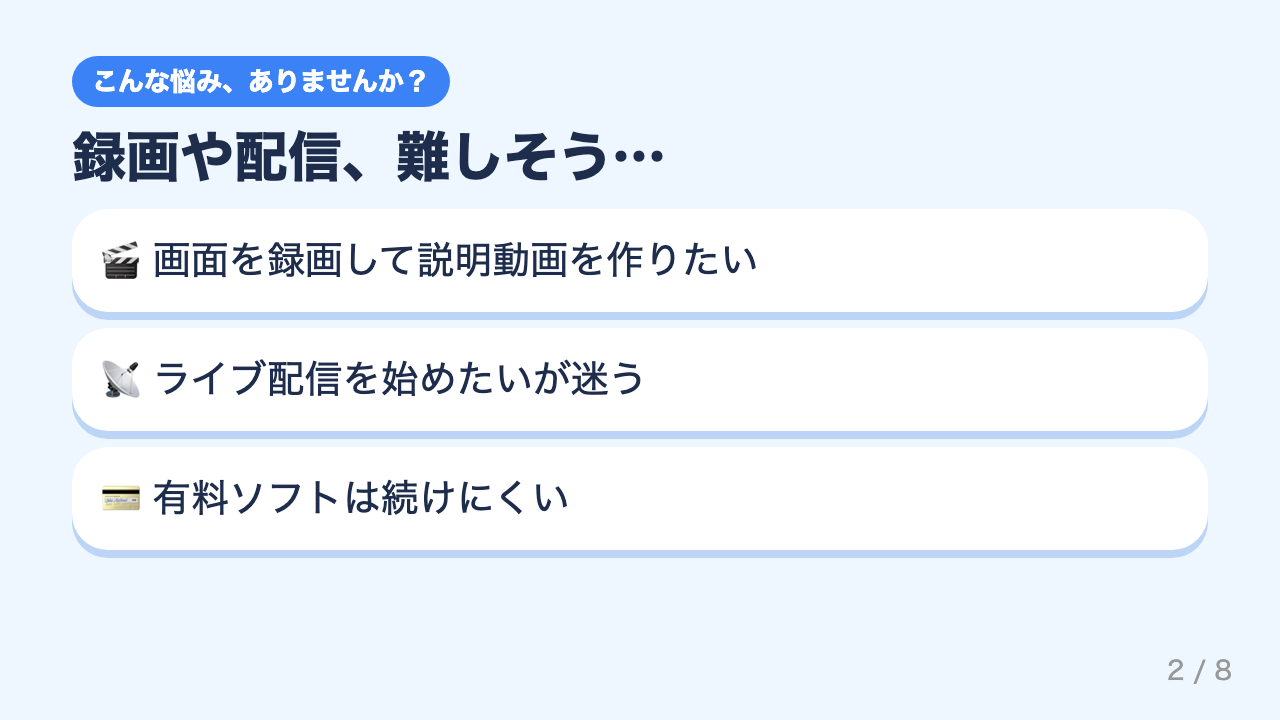
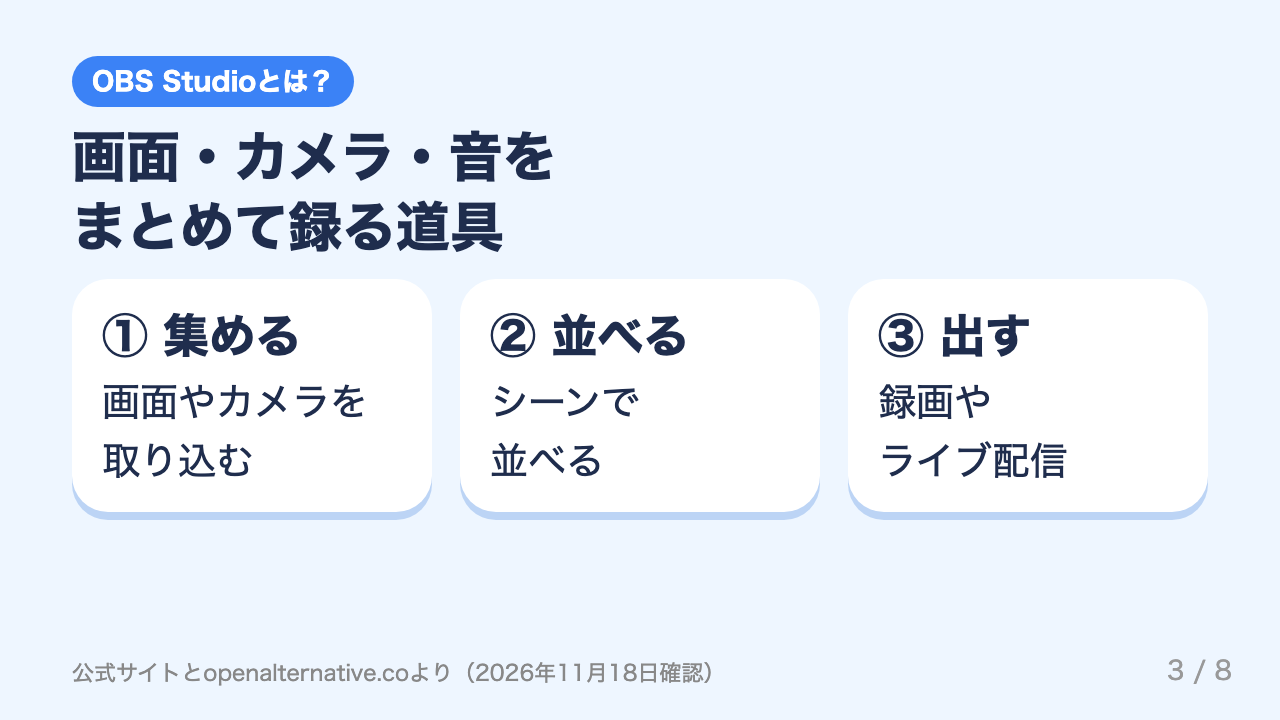
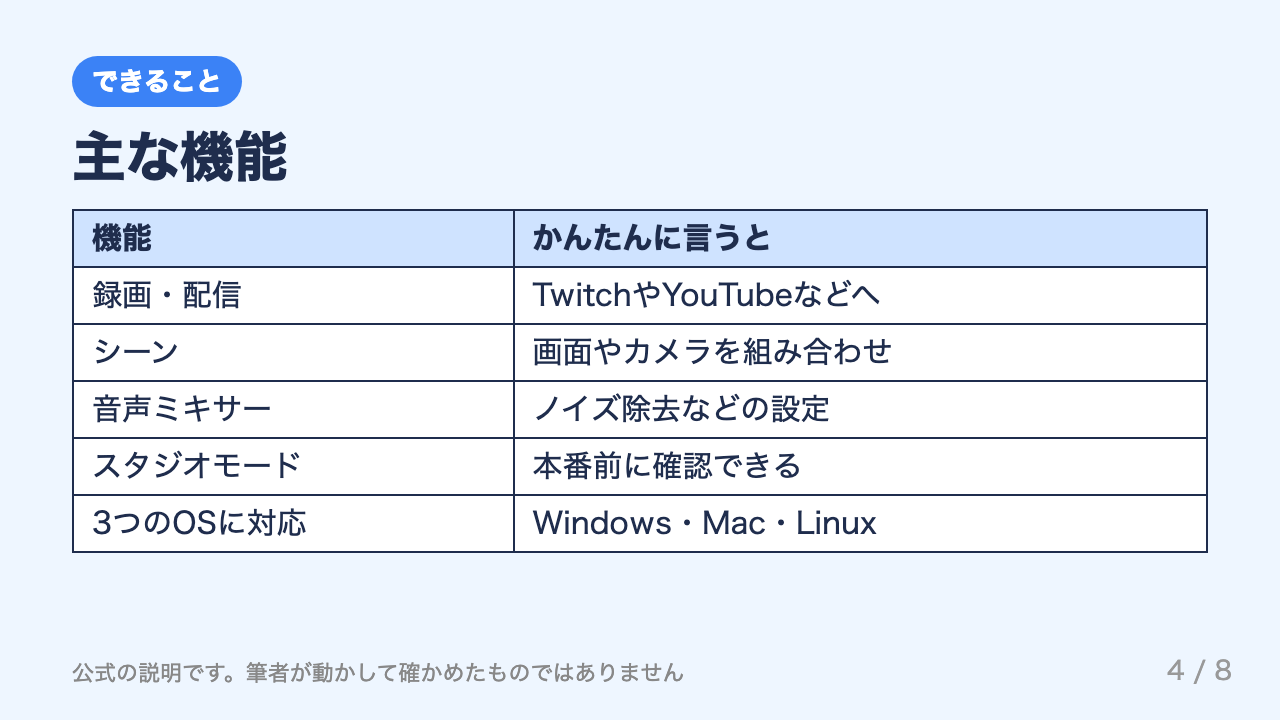
詳しい説明は、この下に書いています。
3行まとめ(全員向け)
- OBS Studioは、パソコンの画面やカメラ、マイクを録画したり、YouTubeやTwitchなどにライブ配信したりできる、無料のソフトです。
- ライセンスはGPL-2.0(中身が公開され、条件つきで自由に使える形式)で、公式サイトにも有料版の記載はありません。
- パソコンにインストールして使います。パソコンの性能によっては、録画や配信が重くなることがあります(想定)。
これは何?
OBS Studioは、パソコンの画面や映像、音声を集めて、録画したり、そのままインターネットに配信したりするためのソフトです。公式サイトでは「Free and open source software for video recording and live streaming」と説明されています。無料で、中身が公開されている、録画とライブ配信のソフトという意味です。
openalternative.coでは、Loom、Screen Studio、ScreenFlowなどの代わりになるものとして紹介されています(2026年11月28日に確認)。
悩み(P)
- 画面を録画して、説明動画を作りたいが、有料のソフトは続けにくい。
- ライブ配信を始めたいが、どのソフトを使えばよいか分からない。
- 画面とカメラの映像を、うまく組み合わせたい。
放置すると(A)
- 録画のたびに、サービスの無料枠や制限を気にすることになります。
- 配信の準備に手間取り、始めるのが先延ばしになります。
- 説明を文章だけで済ませ、伝わりにくいままになります。
できること(公式の説明)
openalternative.coと公式サイトに書かれていることです。実際に動かして確かめたものではありません。
| できること | 内容 |
|---|---|
| 録画・配信 | 映像と音声を取り込んで混ぜ合わせ、録画したり、TwitchやYouTubeなどに配信したりできます。 |
| シーンとソース | 「シーン」(画面の組み合わせ)に、ウィンドウの映像、画像、文字、ブラウザ、ウェブカメラ、キャプチャーカード(外部機器の映像を取り込む装置)などを置けます。 |
| 切り替え | シーンを切り替えるときの効果(トランジション)を設定できます。 |
| 音声ミキサー | 音ごとに、ノイズ除去や音量調整などのフィルターをかけられます。 |
| スタジオモード | 本番に出す前に、シーンを確認できます。 |
| ショートカットキー | キー操作で、録画の開始やシーンの切り替えができます。 |
| 拡張 | プラグイン(機能の追加部品)やスクリプトのための仕組みがあります。 |
| 対応するパソコン | Windows、macOS、Linuxに対応しています。 |
向いている人・向いていない人(想定)
ここは想定です。公式の説明からの推測で、実際に使った感想ではありません。
- 向いていそう:画面録画やライブ配信を、無料で始めたい人。複数の映像や音を組み合わせたい人。
- 向いていなさそう:録画後の動画の編集まで、ひとつで済ませたい人(編集用の機能は、今回の資料では確認できませんでした)。設定の項目が多いソフトが苦手な人。
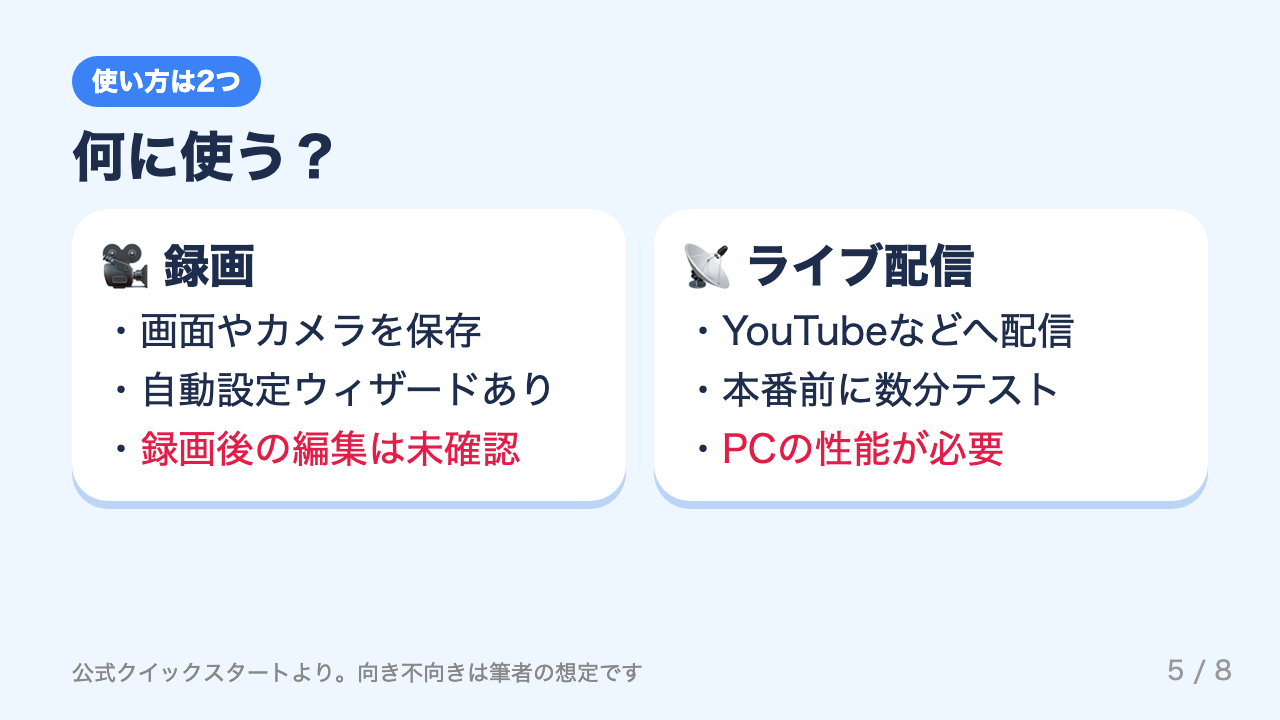
- 注意が必要:パソコンの性能が足りないと、録画や配信がうまくいかない可能性があります。
使い方の流れ(公式のクイックスタートより)
パソコンにインストールして使うソフトです。公式のクイックスタートガイドには、次の流れが書かれています。
- 自動設定ウィザード:初回の起動時に表示され、目的やパソコン、通信の状況に合った設定を作ります。あとから「ツール」メニューでもう一度行えます。
- ソースを追加:最初のシーンは空です。「ソース」の「+」から、画面やウィンドウの取り込み、ウェブカメラなどを追加します。ゲームの取り込みはWindowsだけと書かれています。
- 音声の確認:デスクトップの音とマイクは、初期状態で取り込まれます。ミキサーの針が動かない、別の機器が選ばれている、という場合は、設定の「音声」で選び直します。
- 試す:「録画開始」または「配信開始」を押します。本番の前に、数分間のテストをすることが強く勧められています。
必要なパソコン
公式の「システム要件」のページには、次のように書かれています。
- Windows:DirectX 10.1に対応したGPU(映像処理の部品)と、Windows 10または11。
- macOS:IntelまたはApple Siliconのチップ、OpenGL 3.3に対応したGPU、macOS 11以降。
- Linux:OpenGL 3.3に対応したGPUと、XまたはWayland。
CPU、メモリ、保存容量の具体的な最低値は、記載がありませんでした。必要な性能は、エンコード(映像の圧縮)の方式、画質、フレームレート、シーンの複雑さで変わると書かれています。このページの日付は2021年8月25日と表示されており、古い可能性があります。公式サイトのダウンロード欄には、Windows 10と11、macOS 13.0以降、LinuxはFlatpakまたはUbuntu 26.04以降のPPA(追加の配布窓口)と書かれています。
お金と手間(2026年11月28日に確認)
| 項目 | 内容 |
|---|---|
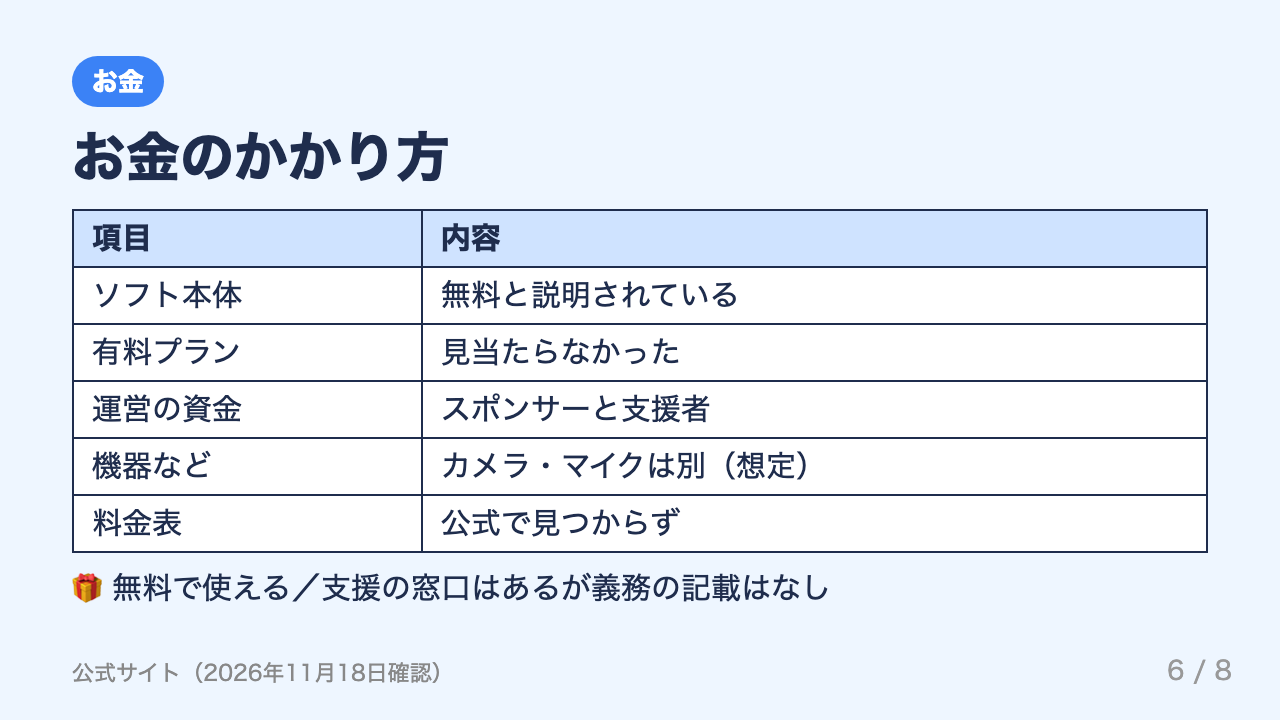
| ソフト本体 | 公式サイトに「有料版の記載はない」状態でした。無料と説明されています。 |
| 有料プラン・料金表 | 確認できませんでした(見当たりませんでした)。 |
| 運営の資金 | スポンサーと支援者による、と公式サイトに書かれています。支援の窓口はOpen CollectiveとPatreonなどです。使う側に支払いの義務があるとは、書かれていませんでした。 |
| 別にかかるかもしれないもの | カメラ、マイクなどの機器や、配信先のサービスの条件(想定)。金額は確認できませんでした。 |
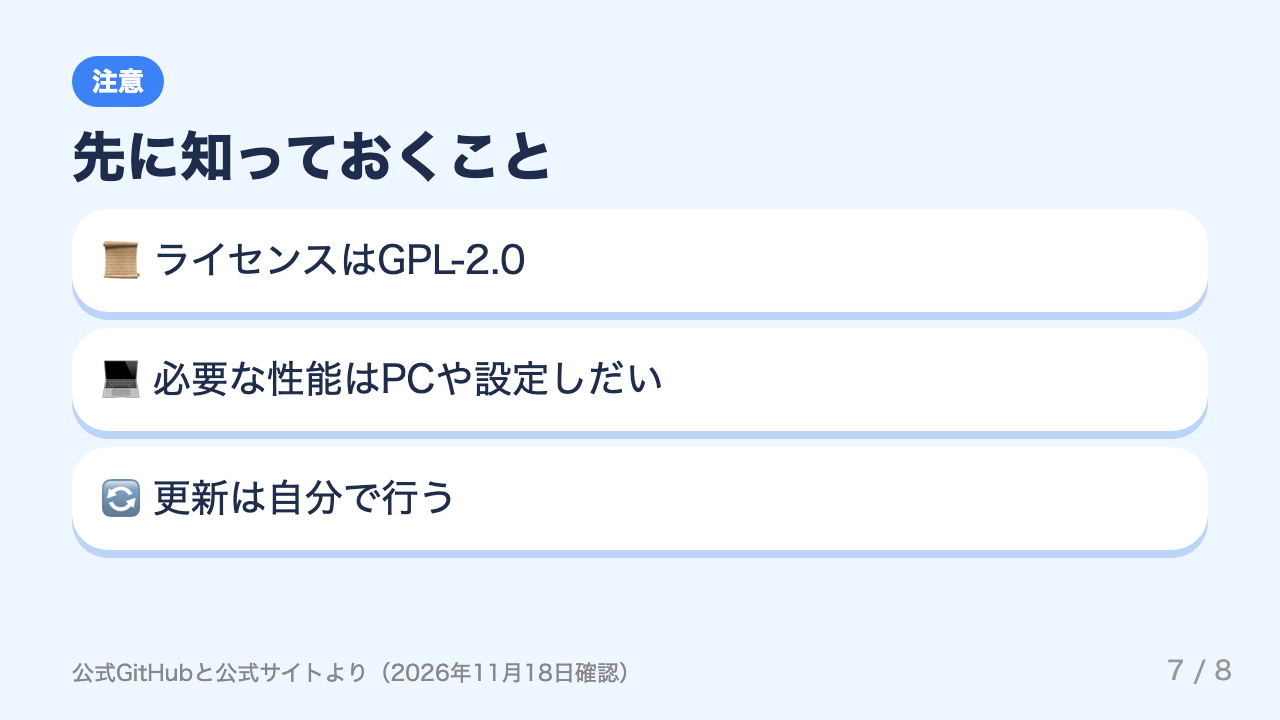
- 設定、更新、プラグインの管理は、自分で行います。
ライセンスと注意点
- GitHubのCOPYINGファイルの冒頭は「GNU GENERAL PUBLIC LICENSE Version 2, June 1991」です。GPL-2.0(GNU一般公衆利用許諾契約書の第2版)という、広く知られたオープンソースのライセンスです。
- READMEでは、GPL v2(またはそれ以降の版)で配布されていると説明されています。
- GPLは、ソフトを配るときに、中身を公開する義務などが付くタイプのライセンスです(想定の一般的な説明)。自分で改造して配る場合などに、どこまで条件が及ぶかは、この記事では判断できません。心配な人は、専門家に相談してください。
- 最新のバージョンは33.0.3です(2026年11月28日に確認)。GitHubのリリースでは、公開日は2026年11月22日です。公式サイトの「Latest Release」の欄には「33.0.3 - October 29th」と、前の版(33.0.1)と同じ日付が表示されていました。33.0.3と、その前の33.0.2(2026年11月20日)は、不具合を直すための更新です。33.0.3では、33.0.2で一部の古いCPUのWindowsで起きた、起動時に落ちる不具合が直されています。
- 33.0系のリリースノートには、ブラウザ機能の土台の大きな更新が書かれていました。33.0.1では、ログインに関する不具合(YouTubeやTwitchのログイン時の停止など)が直されています。プラグインの置き場所が変わっており、古い置き場所は34.0まで使える、とあります。
- ブラウザソースなどで不具合が出たら、報告してほしいとリリースノートに書かれています。更新は自分で行います。
数字の食い違い
- GitHubのスター数:GitHubは80,155、openalternative.coは80,171でした(2026年11月28日に確認)。ほぼ同じです。
- 最新版の日付:GitHubのリリースでは33.0.3は2026年11月22日ですが、公式サイトの表示は「October 29th」のままでした(2026年11月28日に確認)。日付はGitHubのほうを書いています。
- 対応するmacOS:公式サイトのダウンロード欄は「macOS 13.0以降」、システム要件のページは「macOS 11以降」でした。食い違っています。システム要件のページは2021年8月25日の日付で、ダウンロード欄のほうが新しいと思われます(想定)。導入前に、公式のダウンロード欄で確認してください。
似たツールとの違い
- LoomやScreenFlowのような、録画のためのサービスやソフトと比べると、OBS Studioは無料で、配信にも使え、細かい設定ができる点が違うと想定されます。
- 一方で、設定の項目が多く、慣れるまで手間がかかる可能性があります(想定)。
最初の一歩(O)/次の行動(R)
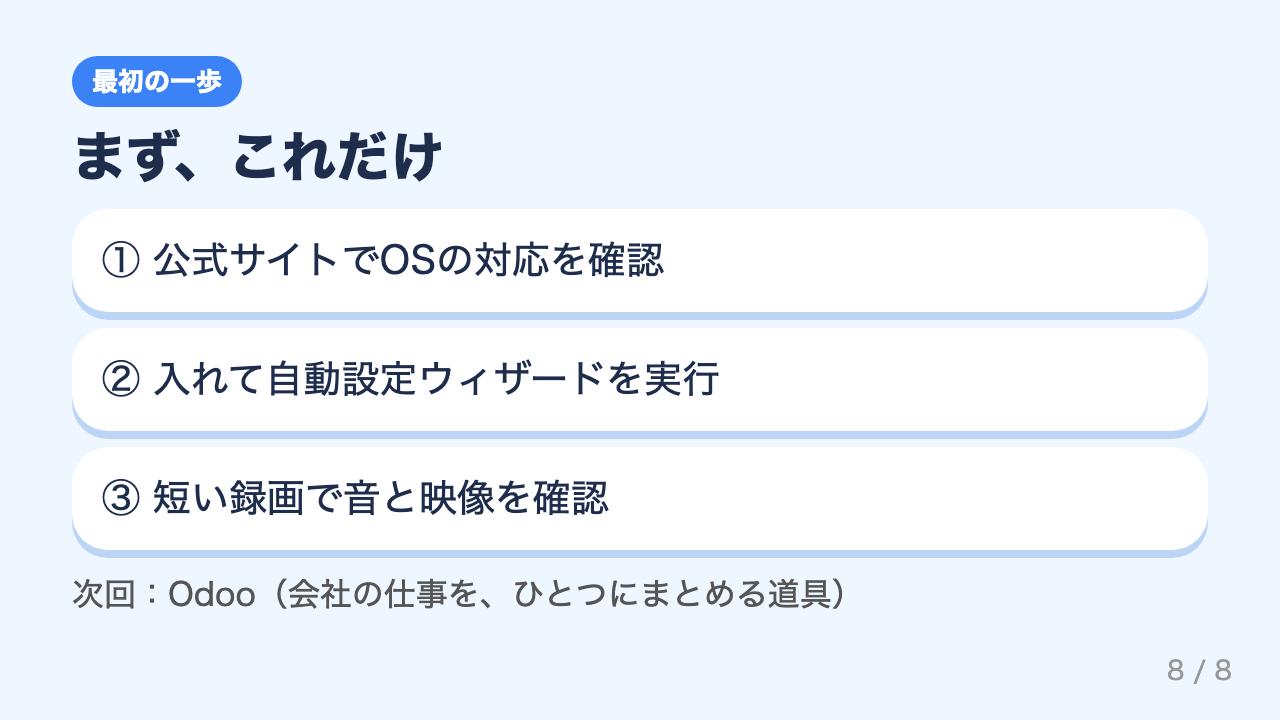
- 公式サイト https://obsproject.com/ で、自分のパソコンのOSが対応しているか確認します。
- ダウンロードして、自動設定ウィザードを実行します。
- 短い録画を試し、音と映像が入っているか確認します。
- 次回予告:Odoo(会社の仕事を、ひとつにまとめる道具)
確認した情報の出典(すべて2026年11月28日に確認)
- 公式サイト:https://obsproject.com/ 、ダウンロード:https://obsproject.com/download 、システム要件:https://obsproject.com/kb/system-requirements 、クイックスタート:https://obsproject.com/kb/quick-start-guide
- GitHub:https://github.com/obsproject/obs-studio (README、COPYING、リリース。READMEとCOPYINGは2026年11月28日に生の本文を確認)
- openalternative.co:https://openalternative.co/obs-studio
- スター数は約8万(GitHubで80,155。同日時点)。