スライドで見る(1分で分かります)
文章を読む前に、まずは8枚のスライドで、全体をつかんでください。
詳しい説明は、この下に書いています。
3行まとめ(全員向け)
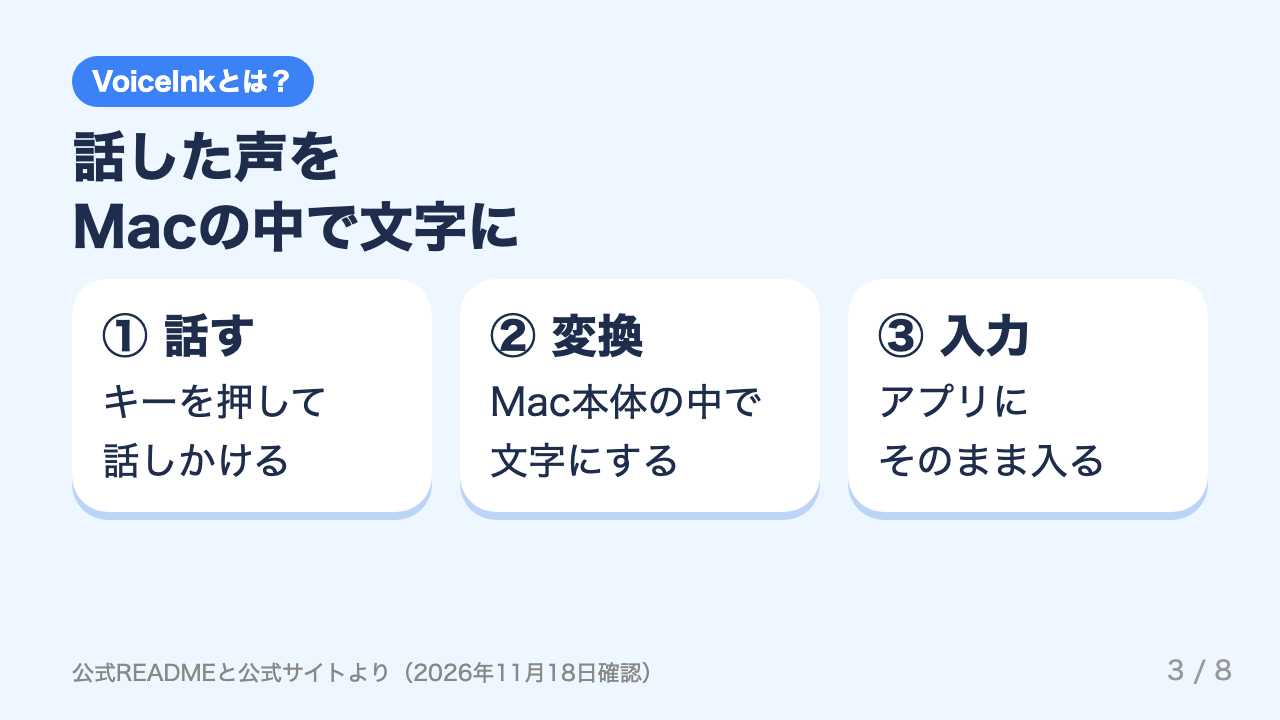
- VoiceInkは、話した声をMacの中で文字にして、使っているアプリにそのまま入力できる、Mac専用のアプリです。
- 公式サイトでの購入は買い切り(1台$25、2台$39、3台$49。通貨は「$」とだけ表示)です。無料体験のボタンもあります。ソースコードは公開されていて、自分でビルド(ソフトとして組み立てること)すれば購入せずに使えると読み取れますが、自動更新などは付きません。
- ライセンスはGPL-3.0です。使う分には気にしなくてよいことが多い一方、改変して配るときには条件があります。
これは何?
VoiceInkは、Mac用の音声入力アプリです。GitHubのREADMEでは、macOS向けの音声入力アプリで、話した内容をほぼ即座に文字にする、と説明されています。
公式サイトには「Choose local AI models to transcribe offline and keep audio on your Mac.」と書かれています(2026年11月26日に確認)。ローカル(Mac本体の中)のAIモデルを選べば、声の文字起こしはMacの中で行われ、音声はMacの外に出ないという説明です。ただし、クラウドの音声認識モデルを選んだ場合は、音声がそのサービスの提供元に送られる、とも書かれています。
openalternative.coでは、Wispr Flow、Typeless、Superwhisperなどの代わりになるオープンソースとして紹介されています(2026年11月18日に確認)。
悩み(P)
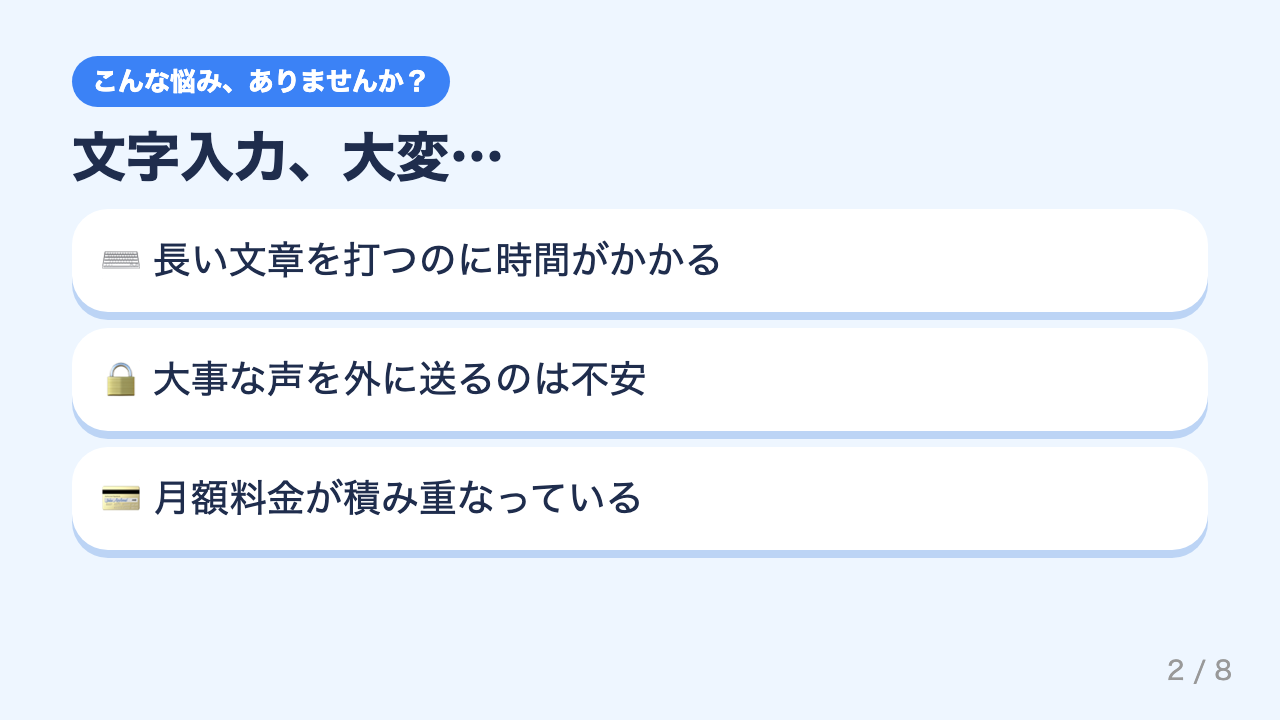
- メールやチャットの文章を打つのに、時間がかかる。
- 声で入力したいが、大事な話をクラウドに送るのは不安。
- 音声入力アプリの月額料金が、積み重なっている。
放置すると(A)
- 長い文章の入力に、毎日同じ時間を使い続けます。
- 手が疲れて、作業が進まない日が出てきます。
- 声を外部に送るサービスを、気づかないまま使い続ける可能性があります。
できること(公式の説明)
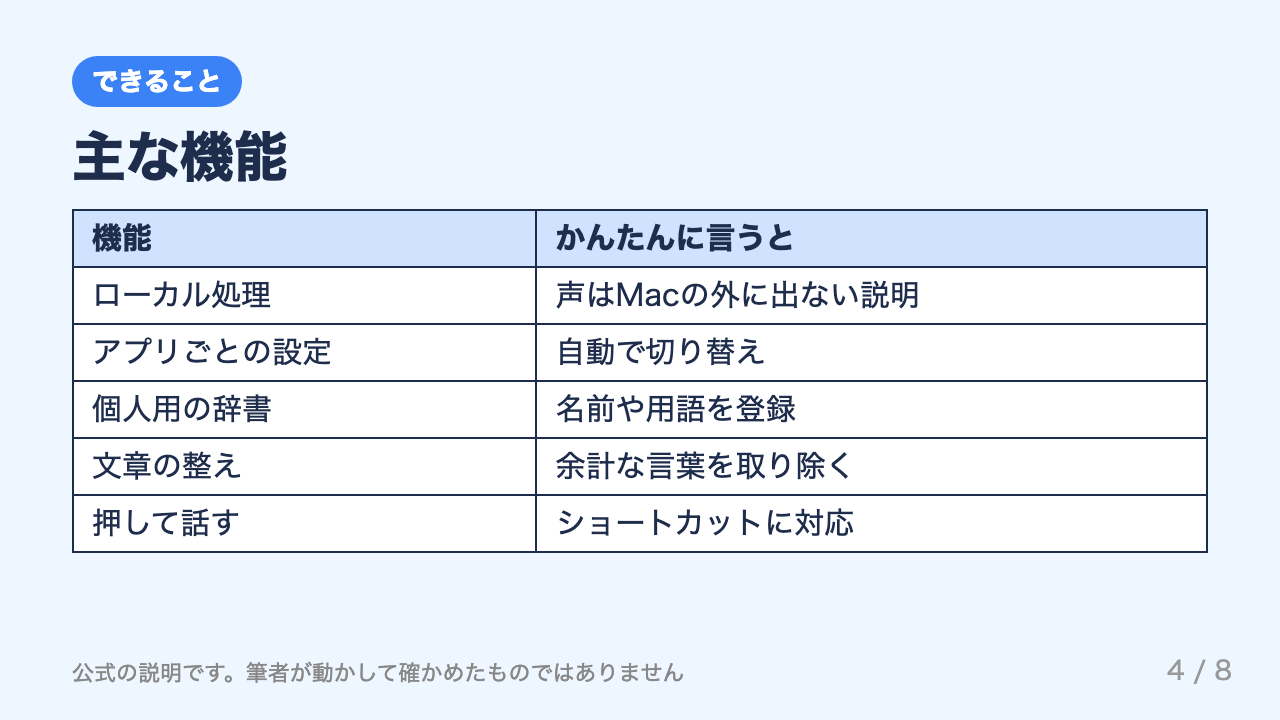
公式のREADMEと公式サイトに書かれていることです。実際に動かして確かめたものではありません。
| できること | 内容 |
|---|---|
| ローカルでの文字起こし | Mac本体の中で処理します。READMEでは、精度は約99%と書かれています(公式の主張で、筆者は確かめていません)。 |
| 使うアプリごとの設定 | アプリやWebサイトごとに、設定を自動で切り替えられます。 |
| ショートカット | キーボードやマウスの操作で開始できます。押している間だけ話すpush-to-talk(押して話す方式)にも対応と書かれています。 |
| 個人用の辞書 | 名前や製品名などを登録できます。賢いテキスト置き換え(smart text replacements)の機能もあると書かれています。 |
| 文章の整え | 「えー」などの言葉や繰り返しを取り除き、長いメモを箇条書きやメールの形にまとめると書かれています。 |
| 選んだ文章の書き換え | 話した指示に従って、選んだ文章を書き直せます(公式サイトの記載)。 |
| クラウドの機能(任意) | クラウドでの文章の整えを使うと、文字にした後のテキストと、設定した文脈の情報が、選んだ提供元に送られると書かれています。クラウドの音声認識モデルを選ぶと、音声そのものが提供元に送られます(公式サイト、2026年11月26日に確認)。 |
| 音声アシスタント | READMEには、会話できる音声アシスタントを内蔵と書かれています。詳しい中身は確認できませんでした。 |
向いている人・向いていない人(想定)
ここは想定です。公式の説明からの推測で、実際に使った感想ではありません。
- 向いていそう:Macで文章をたくさん書く人。声のデータを外に出したくない人。月額払いを避けたい人。
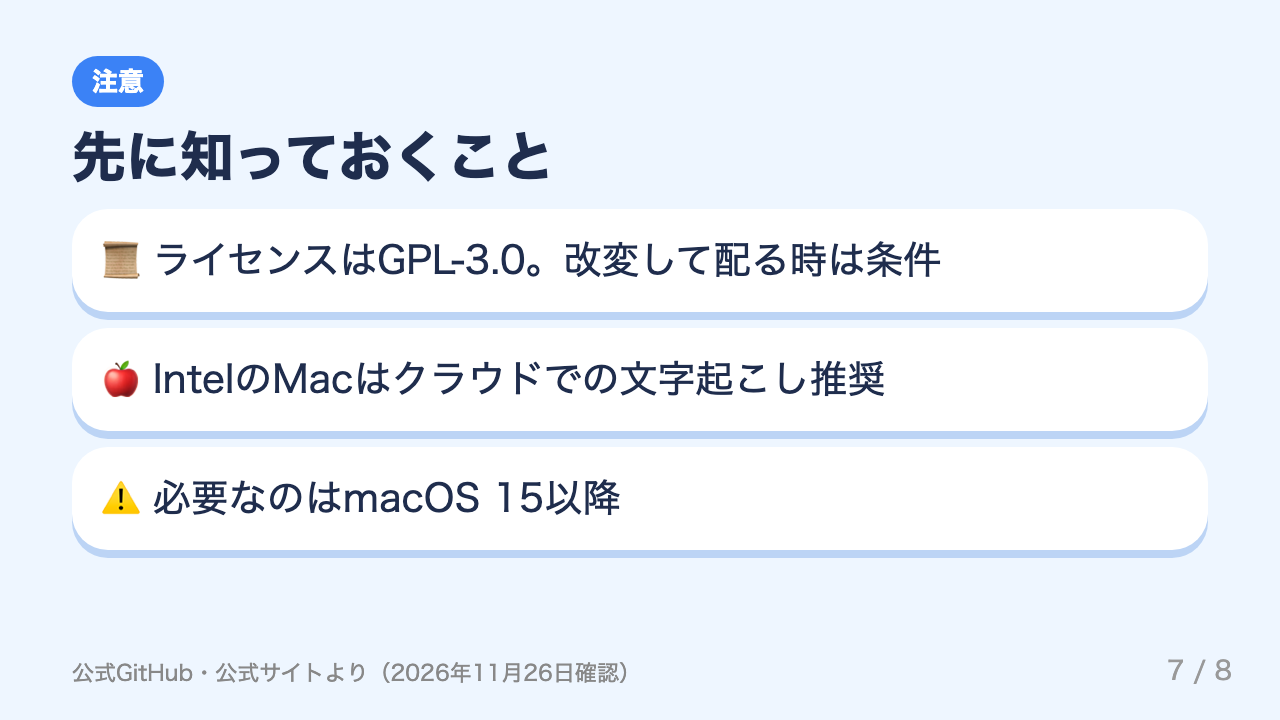
- 向いていなさそう:WindowsやiPhoneがメインの人(macOS専用です)。Intel搭載の古いMacの人(公式サイトでは、ローカルのモデルはApple Siliconで最もよく動き、Intel搭載のMacではクラウドでの文字起こしを勧める、と記載。2026年11月26日に確認)。
- 注意が必要:対応言語の一覧は、公式サイトでは確認できませんでした。日本語で使えるかは、無料体験で先に試すのが安心です(想定)。
使い方(公式より)
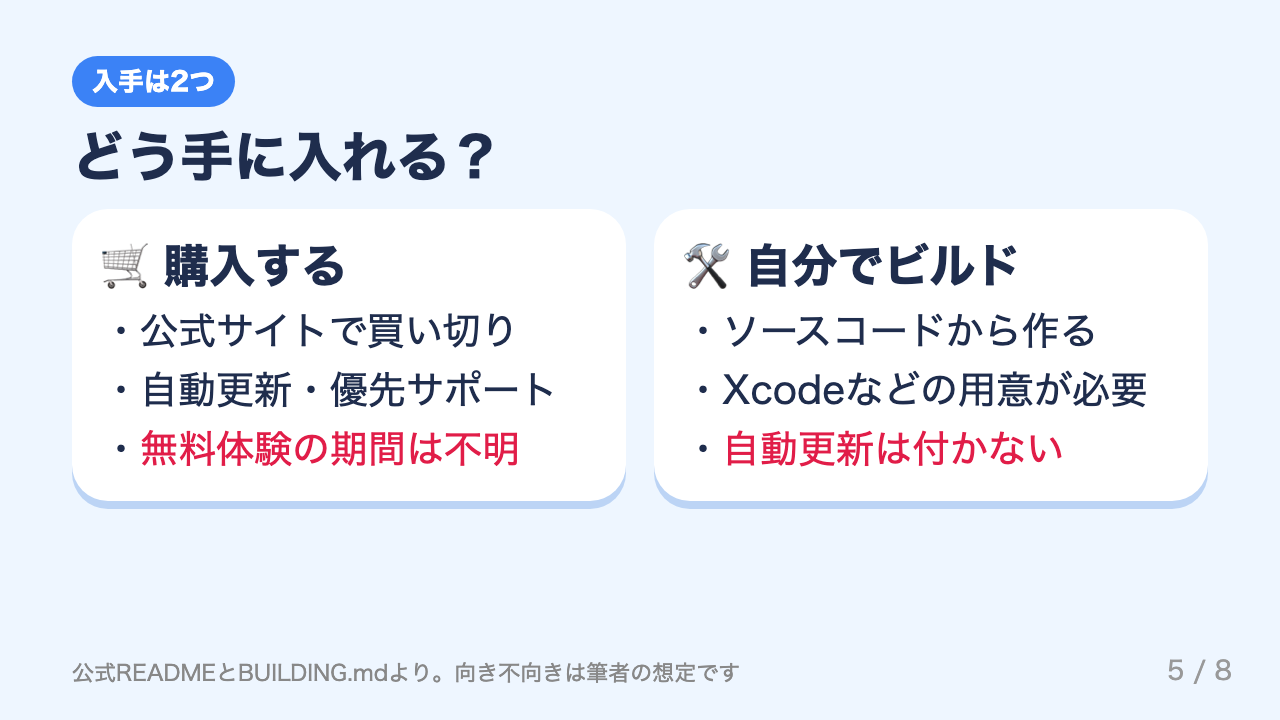
入手の方法は3つあります。
A. 公式サイトからダウンロードする
- 公式サイト(tryvoiceink.com)から入手できます。「Download Free Trial」のボタンがありますが、体験の期間は書かれていませんでした。
B. Homebrewで入れる
- READMEには、Homebrew(Macでアプリをコマンドで入れる仕組み)を使う方法として、
brew install --cask voiceinkと書かれています。
C. 自分でビルドする
- BUILDING.mdには、macOS 15.0以降、Swift 6.2以降が使えるXcode(Appleの開発ツール)、Gitが必要と書かれています。
- 手順の中心は、リポジトリを取得して
make localを実行し、できたVoiceInk.appを開く、というものです。 - 自分でビルドしたものには、iCloudでの辞書の同期と自動更新が含まれないと書かれています。READMEでは、公式の配布版には、自動更新と優先サポートが付くと書かれています。
お金と手間(公式サイト、2026年11月26日に確認)
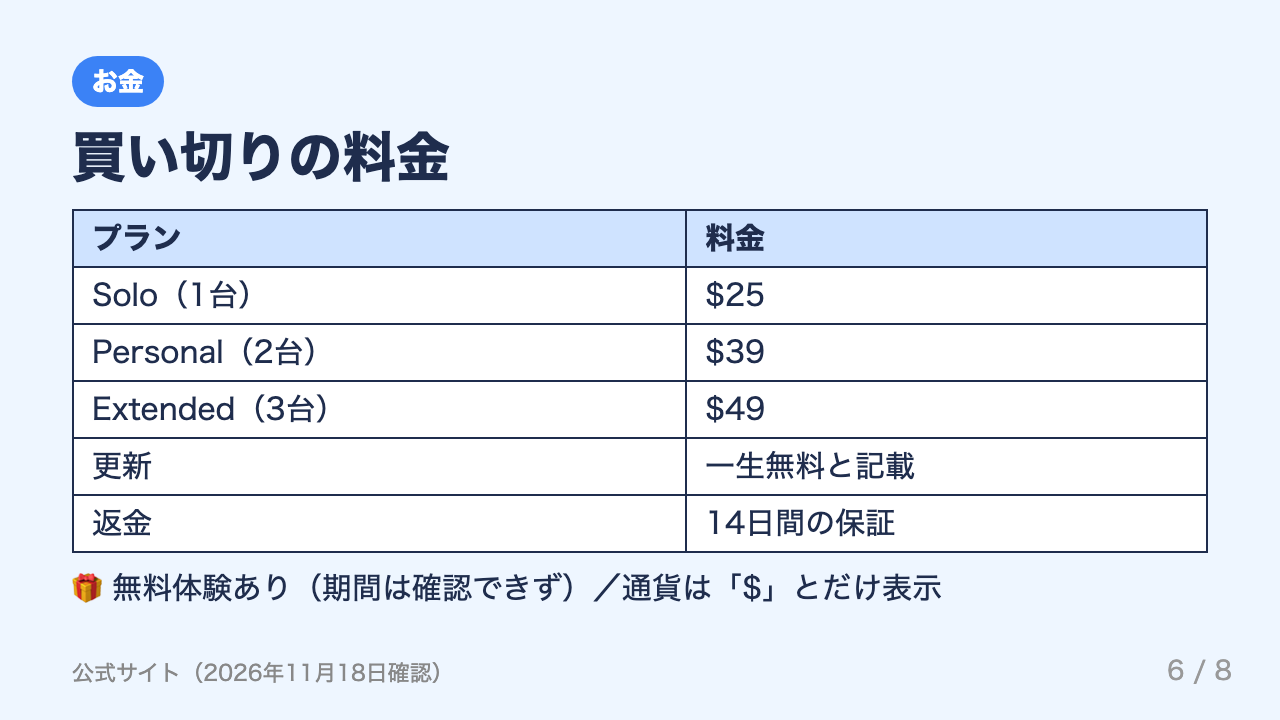
通貨は「$」とだけ書かれていて、通貨名の記載はありませんでした。税の扱いは確認できませんでした。
| プラン | 料金 | 台数 |
|---|---|---|
| Solo | $25 | Mac 1台 |
| Personal | $39 | Mac 最大2台 |
| Extended | $49 | Mac 最大3台 |
- どのプランも、買い切りで、アップデートは一生無料(lifetime updates)、14日間の返金保証が付くと書かれています。
- 「無料体験」のボタンはありますが、期間や制限の内容は確認できませんでした。
- ソースコードは公開されています。自分でビルドする場合は購入は不要と読み取れますが、上の通り、自動更新などは付きません。Xcodeなどの用意と手間が必要です。
- クラウドでの文章の整えを使う場合の追加料金については、確認できませんでした。
- openalternative.coには、割引コードの記載がありました。有効かどうかは確認していません。
ライセンスと注意点
- ライセンスは、GNU General Public License v3.0(GPL-3.0) です。READMEには「This project is licensed under the GNU General Public License v3.0」と書かれています。LICENSEの冒頭は「GNU GENERAL PUBLIC LICENSE Version 3, 29 June 2007」です。GPLはcopyleft(コピーレフト)型で、改変したものを配るときも同じ自由を引き継ぐ、という考え方です。
- GPL-3.0は、MIT、Apache、AGPLとは別の、広く知られたオープンソースライセンスです。ただし、リポジトリのLICENSEファイルは、前文(Preamble)までで終わり、続きは「https://www.gnu.org/licenses/gpl-3.0.txt を見てください」という案内になっています(今回、LICENSEの全体を読んで確認しました)。条文の全文は、リポジトリ内には含まれていません。
- 「ソースコードは公開、完成品は有料」という形です。READMEには、購入が開発の支えになると書かれています。
- READMEには、プルリクエスト(コードの修正の提案)は受け付けていない、と書かれています。バグの報告や要望は歓迎とのことです。
- 必要なmacOS:公式サイト、README、BUILDING.mdのどれも「macOS 15以降」です(2026年11月26日に確認)。以前は公式サイトに「14.4以降」と書かれていましたが、今は15以降にそろっています。openalternative.coの「14.4以降」の記載は、今回は確認し直していません。
- 声や文章を扱うので、クラウドの機能を使うかどうかは、自分で決める必要があります。
- 自分の使い方がGPLの条件に当てはまるかは、この記事では判断できません。不安な人は専門家に相談してください。
バージョンアップの注意
最新リリースはv2.27(2026年11月11日。2026年11月26日にGitHubのAPIで確認)です。内容は、ElevenLabs Scribe V3への対応、音声入力中に画面を点灯したままにする変更、性能の改善などです。この回のリリース情報に、セキュリティ修正の記載はありませんでした。GitHubのリリース本文を全件取得して「security」「vulnerability」「CVE」を探しましたが、該当はありませんでした(ただし、本文に書かれていないだけの可能性はあります)。
似たツールとの違い
- Mac標準の音声入力と比べると、VoiceInkは、アプリごとの設定や辞書、文章の整えなどを足したものです(想定。標準機能との比較は、今回確認していません)。
- openalternative.coで代わりになるとされたWispr FlowやSuperwhisperは、今回は公式を読んでいないので、違いは比べていません。
- クラウド型の音声入力と違い、声の処理をMacの中で行う、というのが公式の説明です。
最初の一歩(O)/次の行動(R)
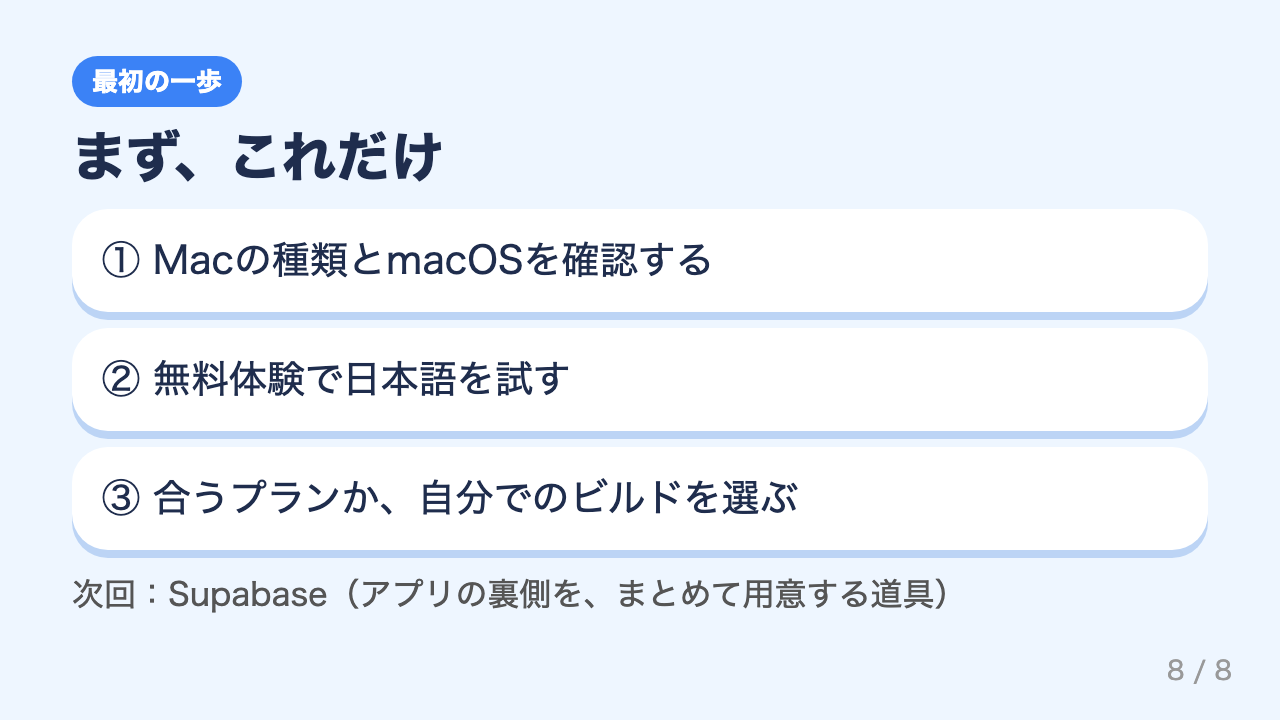
- Macの種類(Apple Siliconか)とmacOSのバージョンを確認します。
- 公式サイトの無料体験で、日本語での精度を、短い文章で試します(想定)。
- 気に入ったら、自分の台数に合うプランを選びます。自分でビルドする方法もあります。
- 次回予告:Supabase(アプリの裏側を、まとめて用意する道具)
確認した情報の出典
- GitHub:https://github.com/Beingpax/VoiceInk (README、LICENSE、BUILDING.md、リリース。2026年11月26日に確認)
- 公式サイト(料金・機能・動作環境):https://tryvoiceink.com (2026年11月26日に確認)
- openalternative.co:https://openalternative.co/voiceink (2026年11月18日に確認)
- スター数は約7千(GitHubのAPIで7,217、2026年11月26日に確認。openalternative.coでは7,148、2026年11月18日に確認)。