スライドで見る(1分で分かります)
文章を読む前に、まずは8枚のスライドで、全体をつかんでください。
詳しい説明は、この下に書いています。
3行まとめ(全員向け)
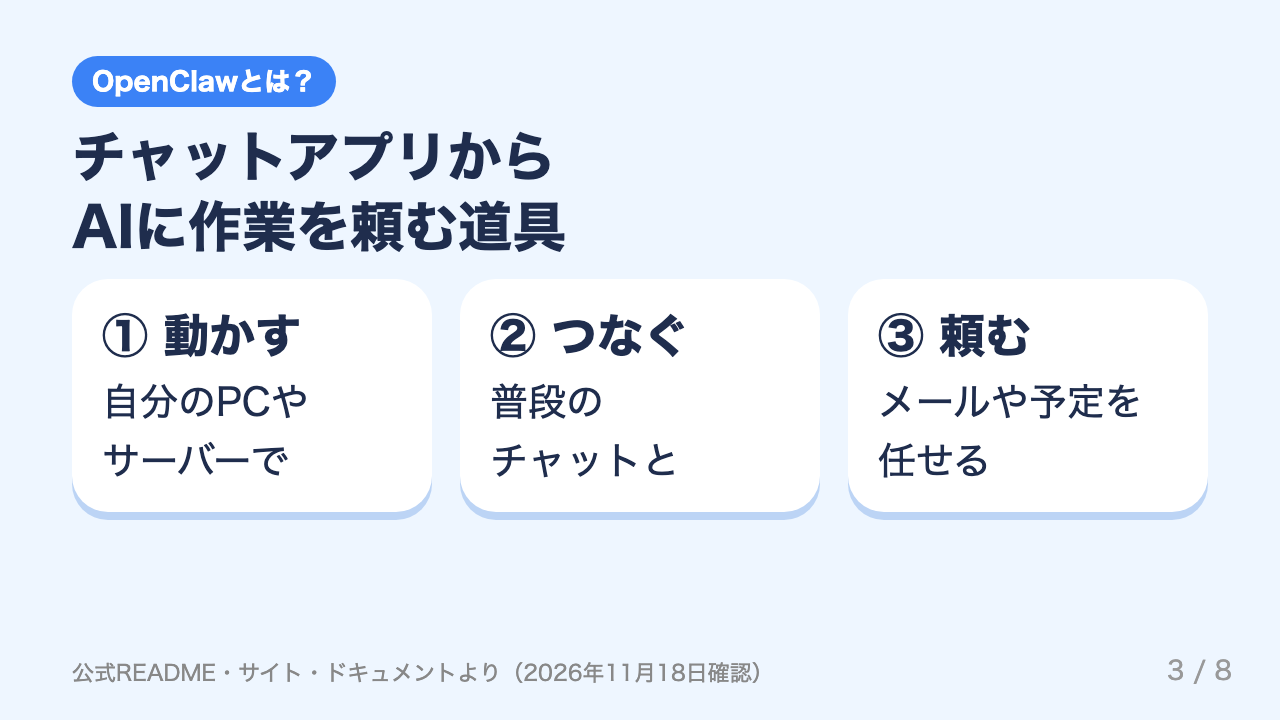
- OpenClawは、自分のパソコンやサーバーで動かすAIアシスタントです。WhatsAppやTelegramなど、いつものチャットアプリから話しかけて、メールやカレンダーなどの作業を任せられると説明されています。
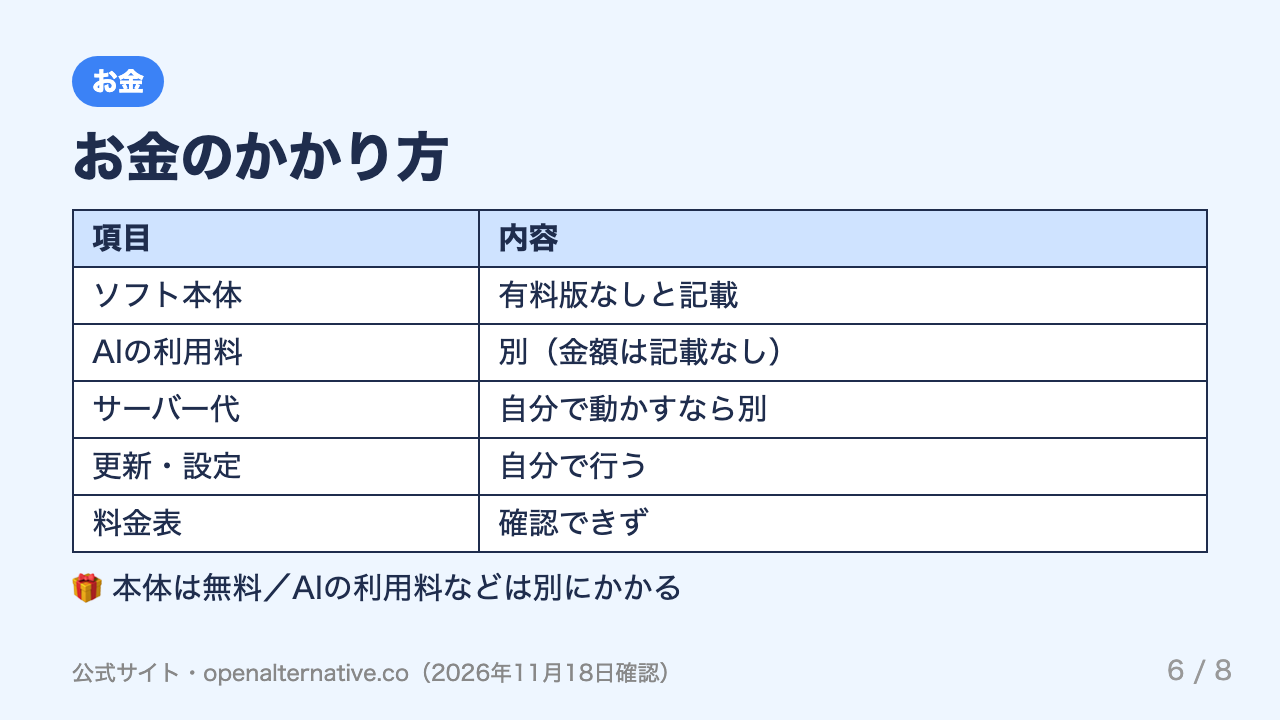
- ソフト本体は無料で、公式サイトには「No subscription. No hosted tier. No token.」と書かれています。ただし、AIモデルの利用料や、サーバーを借りる場合の費用は別です。
- ライセンスはMITです。一方で、AIにパソコンの操作(ファイルの読み書きやコマンドの実行)まで任せられるため、安全面の設定が大切なツールです。
これは何?
OpenClawは、自分のパソコンなどで動かす、オープンソースのAIアシスタントです。公式のREADMEでは「OpenClaw is an open-source AI assistant that runs on your own computer and meets you in the channels you already use」と説明されています。つまり、自分のパソコンで動かし、いつものチャットアプリから使えるAIアシスタントです。
仕組みは、Gateway(ゲートウェイ。チャットアプリとAIをつなぐ中継役のソフト)を自分のパソコンやサーバーで1つ動かし、そこにチャットアプリとAIモデルをつなぐ形です(公式ドキュメントの記載)。つなげるチャットアプリは、Discord、iMessage、Slack、Teams、Telegram、WhatsApp、Google Chat、Signalなどです。ドキュメントの一覧には、34件が並んでいました(A2AやWebChatなど、チャットアプリ以外の接続口も含みます)。公式サイトは「29 channels」、READMEは「20+ more」と書いていて、数え方に違いがあります。
openalternative.coでは、Grok Bot、OpenAI Dots、Meta Muse、Manusなどの代わりになるオープンソースとして紹介されています(2026年11月18日に確認)。
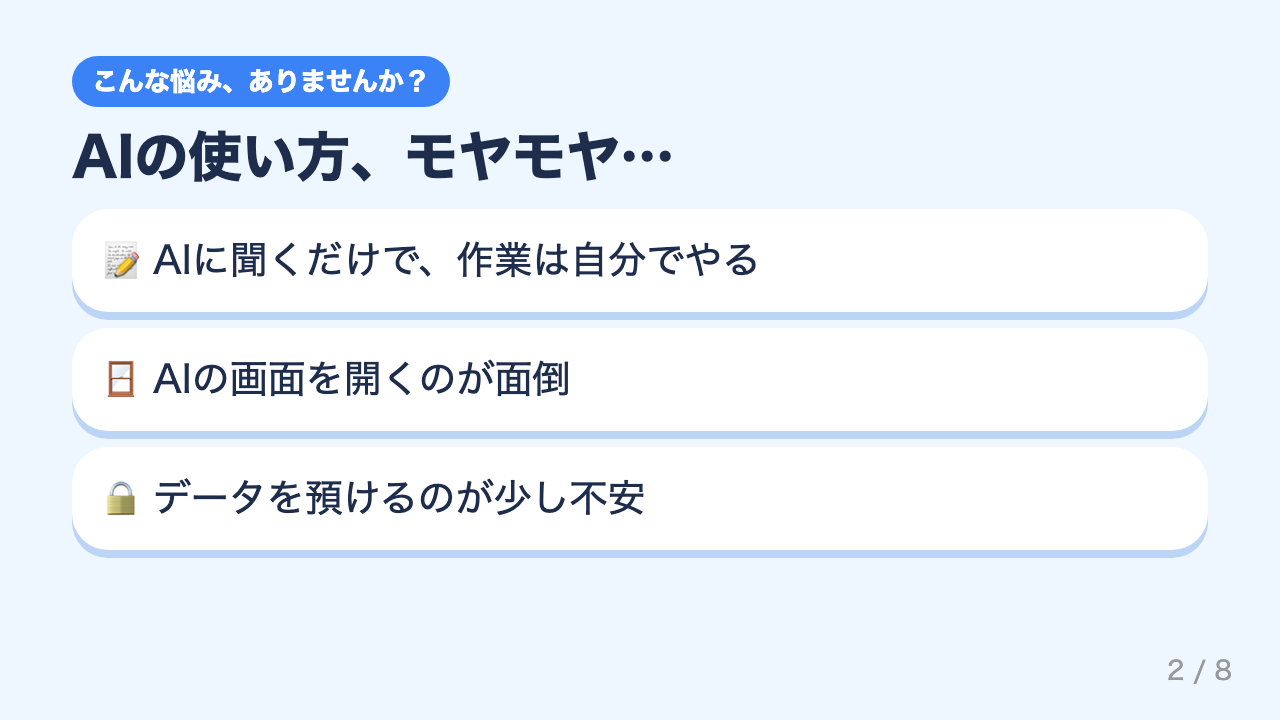
悩み(P)
- AIに質問はできても、実際の作業(メールの整理や予定の登録)は、結局自分でやっている。
- AIの画面を開くために、わざわざ別のサービスを開くのが面倒。
- 自分のデータを、外部の会社のサービスに預けることに不安がある。
放置すると(A)
- 細かい事務作業に、毎日の時間を取られ続けます。
- AIを使う人と使わない人で、作業の速さに差が出ます。
- AIの利用が、バラバラのサービスに分かれてしまいます。
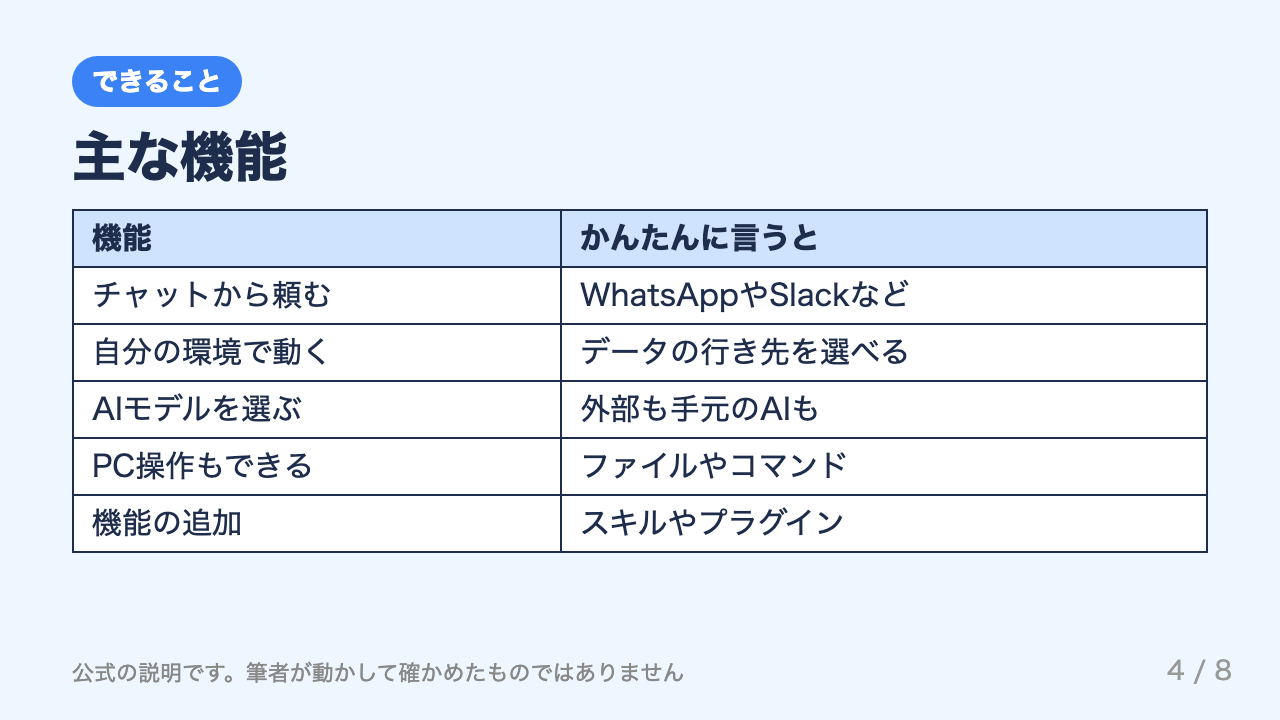
できること(公式の説明)
公式のREADME、公式サイト、ドキュメントに書かれていることです。実際に動かして確かめたものではありません。
| できること | 内容 |
|---|---|
| チャットアプリから頼む | いつものチャットアプリで話しかけます。公式サイトには、受信箱の整理、メールの送信、カレンダー管理、フライトのチェックインなどの例が載っています。 |
| 自分の環境で動かす | Gatewayを自分のパソコンやサーバーで動かします。データの行き先を自分で決められると書かれています。 |
| いろいろなAIモデル | 外部のAIサービスも、手元で動かすAI(ローカルモデル)も使えると書かれています。 |
| 画面・コマンド操作 | 公式サイトによると、Webの閲覧、フォームの入力、ファイルの読み書き、シェルコマンド(文字で命令を出す操作)の実行ができます。 |
| アプリ | macOS、iOS、Android、Windows、Linux向けのアプリがあると書かれています。 |
| 拡張 | ツール、スキル(できることを増やす部品)、プラグイン、ClawHubというマーケットプレイスがあります。 |
| 管理画面 | ブラウザの管理画面(Control UI)、CLI(文字で操作する画面)などで操作します。 |
向いている人・向いていない人(想定)
ここは想定です。公式の説明からの推測で、実際に使った感想ではありません。
- 向いていそう:自分のパソコンやサーバーでAIを動かして、普段のチャットアプリから、細かい作業を頼みたい人。
- 向いていなさそう:ChatGPTなどの画面で、質問するだけで足りる人。設定やセキュリティの管理に時間をかけられない人。
- 注意が必要:AIにメールやファイルの操作を任せるため、設定をまちがえると、意図しない操作をされるおそれがあります(想定)。
導入の流れ(公式より)
公式ドキュメントでは、おおよそ次の流れです。所要時間は「約5分」と書かれています。
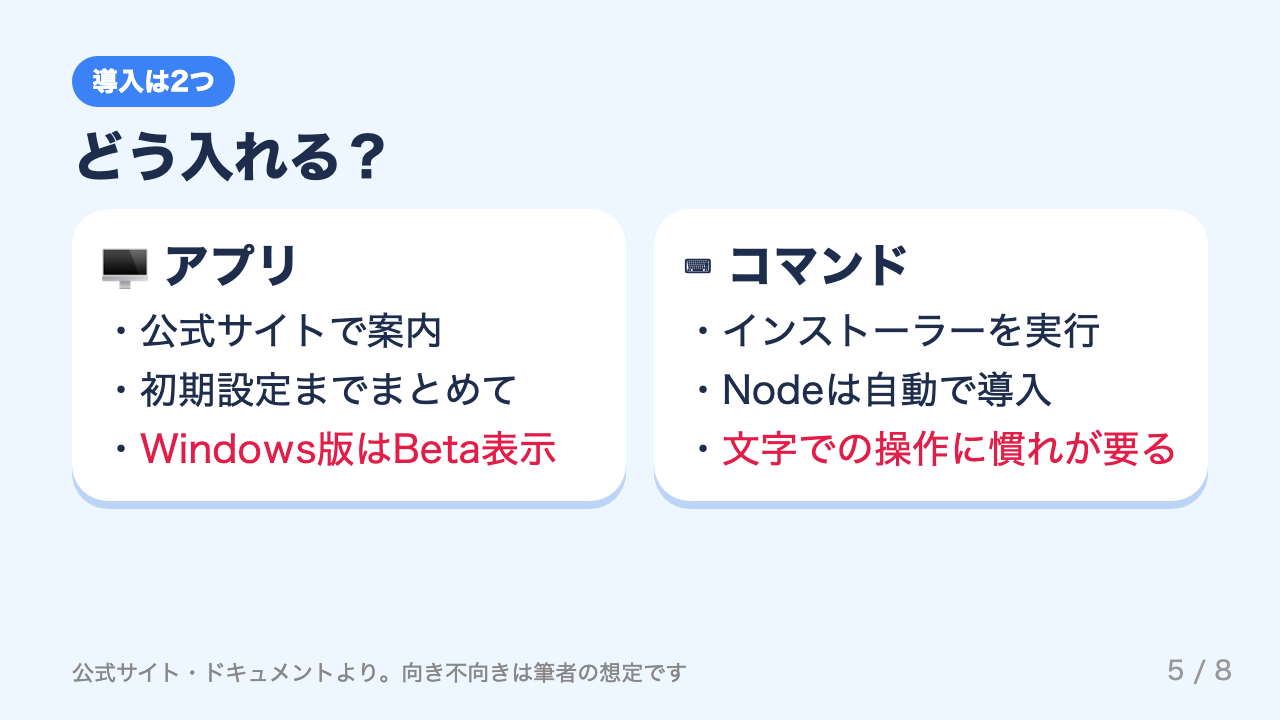
- インストール:macOS、Linux、WSL2(Windowsの中でLinuxを動かす仕組み)では、curlコマンドのインストールスクリプトを使います。WindowsはPowerShellのコマンドです。必要なNode.js(ソフトを動かす土台)は、インストーラーが用意すると書かれています。npmでの導入もできます。
- 初期設定(オンボーディング):
openclaw onboardを実行します。公式サイトには、デスクトップアプリで初期設定までまとめて行える、という説明もあります。 - 起動と確認:
openclaw dashboardで、ブラウザの管理画面(初期設定では自分のパソコン内のアドレス)を開きます。 - チャットアプリをつなぐ:Telegramなど、使いたいチャットアプリを接続します。
必要なものは、Node.js(24.x系なら24.16.0以上、または26.1.0以上。Node 26が推奨で、セキュリティ修正を含む24.22.1以上・26.12.1以上の利用が勧められています)と、AIサービスのAPIキー(利用のための合言葉)です。すでにClaude CodeやCodex CLIにログインしている場合は、初期設定がそれを使えると書かれています。デスクトップアプリの対応環境は、公式サイトでmacOS 15以上、Windows 10/11、Linux(x64)と書かれています。Windows版には「Beta」の表示がありました。
お金と手間(2026年11月25日に確認)
- 公式サイトには「There is no enterprise edition and no paid version.」と書かれています。READMEにも「has no paid tier, hosted service, or token」と書かれています。公式サイトに料金ページは見つかりませんでした(/pricingは404)。
- 別にかかるもの:AIモデルの利用料(公式サイトは、費用がいくらかは書いていません)。自分のサーバーで動かす場合は、サーバー代。
- openalternative.coでは、サーバーの例としてHostingerのVPS(借りられるサーバー)が紹介されています。
- 同サイトには、アフィリエイト(紹介料が入る)リンクを含む場合がある、と書かれており、Hostingerのリンクにも紹介用のパラメータが付いています。この記事は、それを勧めるものではありません。
- 手間:自分のパソコンやサーバーで動かすため、更新や設定は自分で行います。
ライセンスと注意点
- ライセンスはMITです。LICENSEの冒頭は「MIT License」「Copyright (c) 2026 OpenClaw Foundation」と書かれていました。一般的なオープンソース(自由に使える、変えられる)のライセンスです。LICENSEは短く(21行)、全文を読みました。追加の条件は見当たりませんでした。
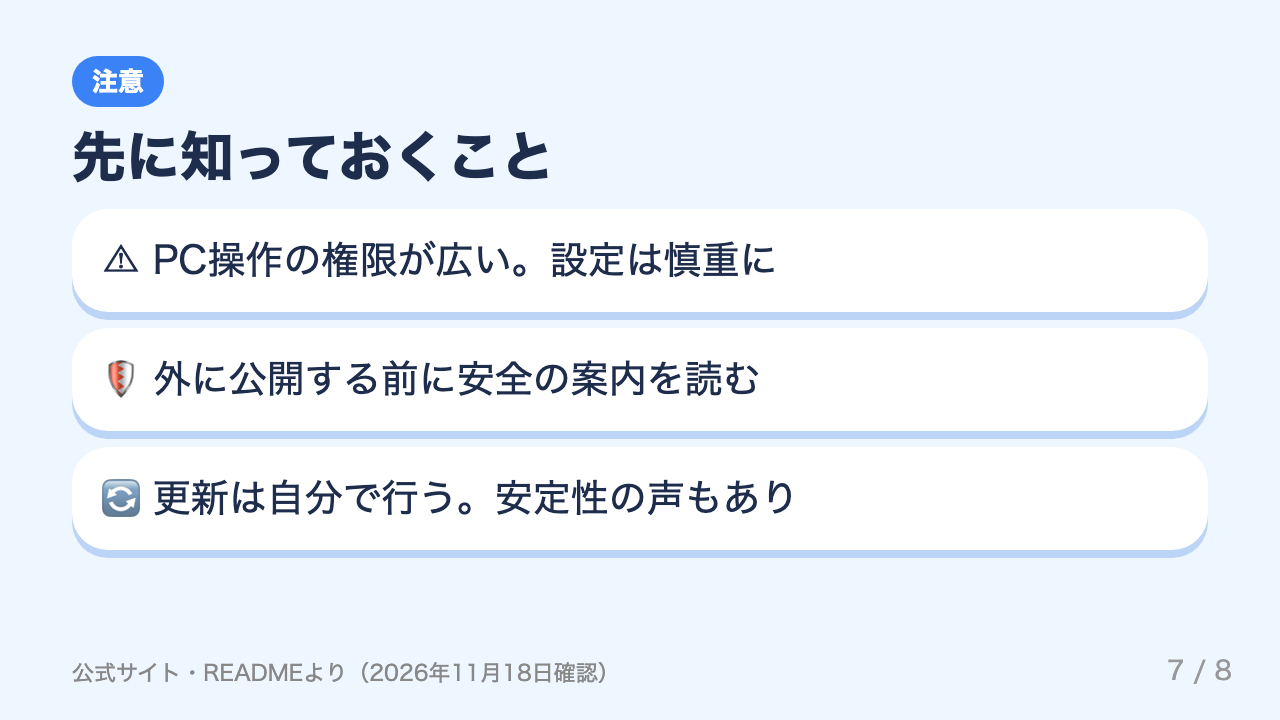
- 広い権限:公式サイトによると、ファイルの読み書きやシェルコマンドの実行ができます。フルアクセスにするか、サンドボックス(隔離された安全な場所)で動かすかを選べると書かれています。
- セキュリティ:READMEには、受け取ったメッセージは信頼しないものとして扱うこと、初対面の相手は承認が必要な仕組み(ペアリング)が既定であることが書かれています。サンドボックスを設定しない限り、メインのセッションのツールは本体のパソコン上で動く、とも書かれています。ドキュメントには、サンドボックスは初期設定ではオフで、完全な安全の境界ではない、という趣旨も書かれています。他の人とつなぐ前や、外部に公開する前には、セキュリティの案内を読むよう書かれています。
- まちがいも起こる:公式サイトの利用者の声には、AIが返信を読みまちがえて、保険会社ともめごとになった例が載っています。AIに任せる範囲は、慎重に決めるべきです。
- 更新の安定性:公式サイトの利用者の声に、更新の安定性を理由にやめた人へ、もう一度試すよう勧める投稿がありました。更新の安定性に不満が出たことがうかがえます。
- 通信:初期設定では、1日1回のバージョン確認が行われます。止めることもできると書かれています。
- OpenAIの製品ではない:公式サイトに「OpenClaw is not an OpenAI product」と書かれています。
- 最新バージョン:v2026.11.10(2026年11月25日。GitHubのAPIで、2026年11月25日に確認)。ほぼ毎日のように新しい版が出ています。別系統のv2026.10.33(2026年11月18日)もあり、こちらは「extended-stable(長期サポート版に近いもの)」と説明されています。
- v2026.11.10の変更履歴(CHANGELOG)には、「Breaking」(互換性が切れる変更)の見出しは見当たりませんでした。「Security and Privacy」(セキュリティとプライバシー)の項目はあります。
似たツールとの違い
- ChatGPTのような対話画面と比べると、OpenClawは、自分の環境で動かし、いつものチャットアプリから、作業まで任せる点が特徴だと説明されています。
- openalternative.coでは、Manusなど、作業まで行うAIの代わりとして紹介されています。ただし、機能や安全性の比較は、この記事ではしていません。
最初の一歩(O)/次の行動(R)
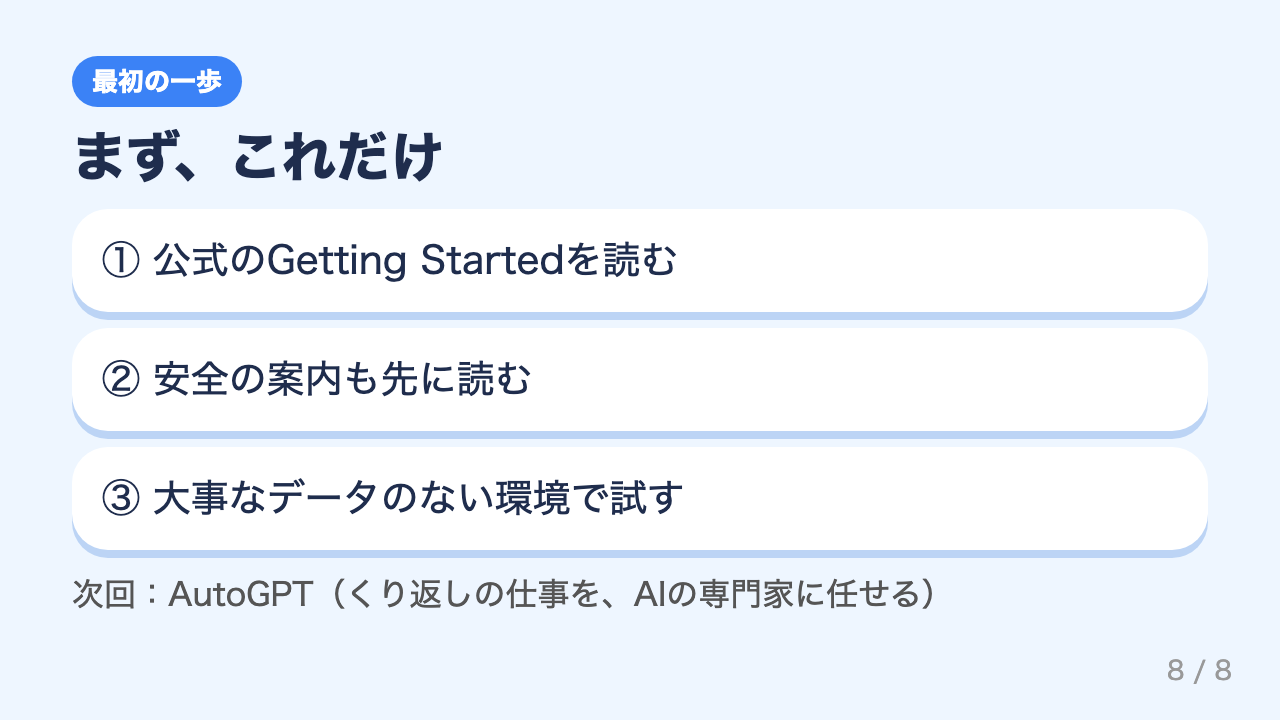
- まず、公式ドキュメントの「Getting started」と、セキュリティのページを読みます(想定)。
- 大事なデータがないパソコンや、専用のサーバーで試し、最初はアクセスできる範囲を狭くします(想定)。
- 使うAIサービスのAPIキーと、利用料の上限を、先に決めておきます(想定)。
- 次回予告:AutoGPT(くり返しの仕事を、AIの専門家に任せる)
確認した情報の出典
- GitHub:https://github.com/openclaw/openclaw (README、LICENSE、リリース。2026年11月25日に確認)
- 公式サイト:https://openclaw.ai (2026年11月25日に確認)
- ドキュメント:https://docs.openclaw.ai (2026年11月18日に確認)
- openalternative.co:https://openalternative.co/openclaw (2026年11月18日に確認)
- スター数は約39.5万(GitHubのAPIで395,172。2026年11月25日に確認。11月18日はopenalternative.coで394,670)。