スライドで見る(1分で分かります)
文章を読む前に、まずは8枚のスライドで、全体をつかんでください。
詳しい説明は、この下に書いています。
3行まとめ(全員向け)
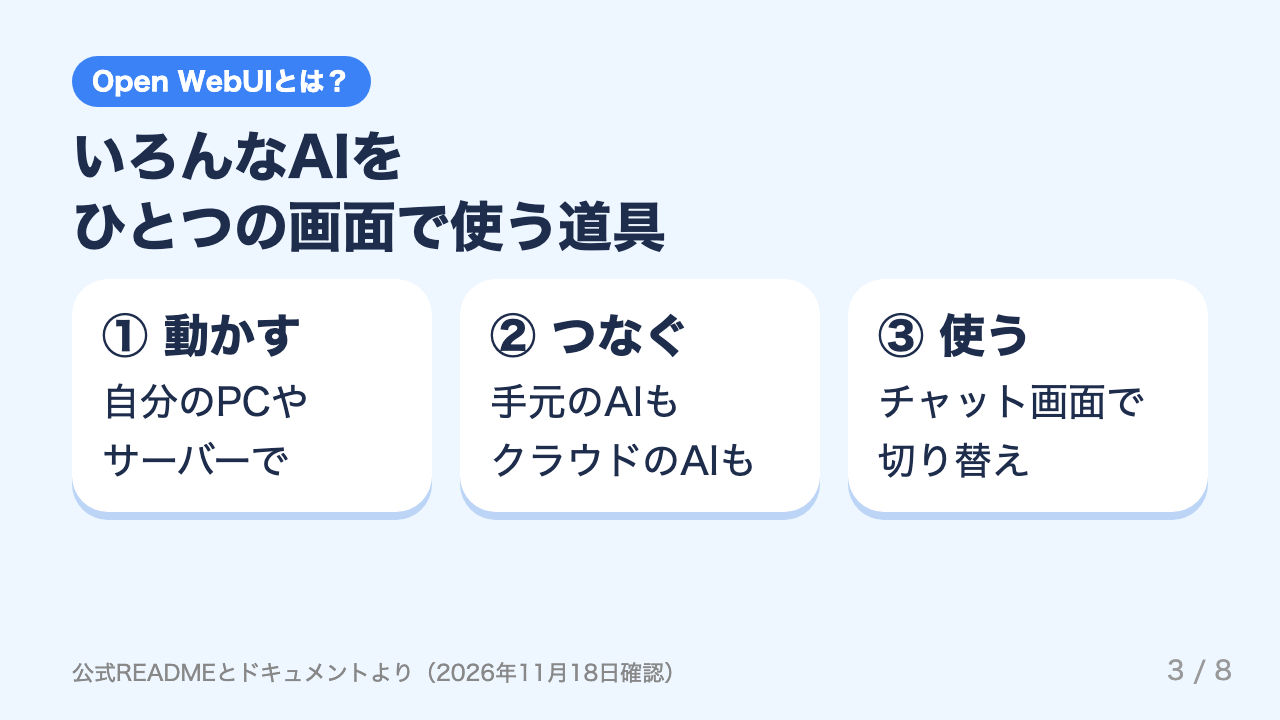
- Open WebUIは、ChatGPTのようなチャット画面を、自分のパソコンやサーバーで動かせるツールです。
- ソフト自体は無料で使えますが、ライセンスは独自で、「Open WebUI」の名前やロゴを変えてはいけない、などの条件があります。
- AI本体(モデル)は別に用意します。クラウドのAIを使う場合は、そちらの利用料がかかる可能性があります(想定)。
これは何?
Open WebUIは、AIとおしゃべりするための画面(ウェブの画面)を、自分で動かすためのツールです。公式のREADMEでは「a home for AI: an extensible, easy-to-use, self-hosted platform built to run entirely offline」と説明されています。つまり、拡張しやすく、自分の環境で動かせて、インターネットにつながなくても動くよう作られた、AIの「おうち」です。
openalternative.coでは、Claude、ChatGPT、Gemini、Grokなど、合計11件のサービスの代わりになるものとして紹介されています(2026年11月24日に確認)。
悩み(P)
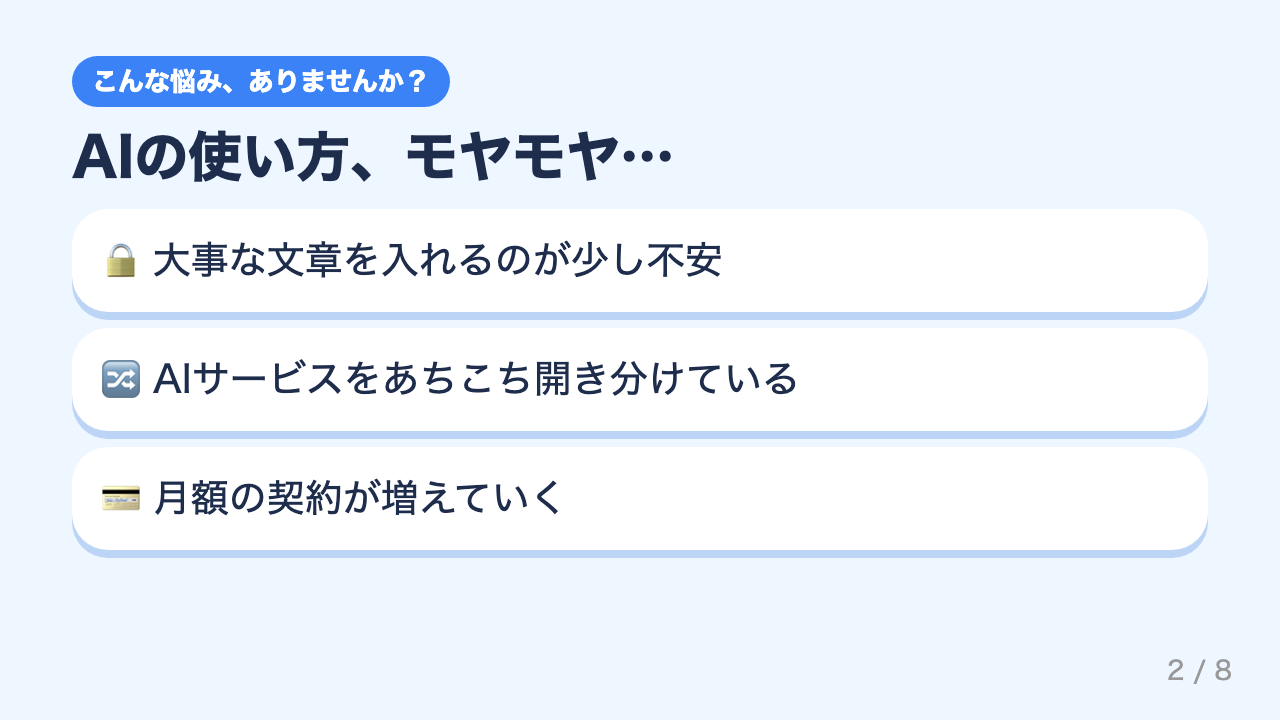
- ChatGPTなどに、仕事や家の大事な文章を入れるのが、少し不安。
- AIのサービスがいくつもあって、あちこち開き分けるのが面倒。
- 月額の契約が増えていく。
放置すると(A)
- 大事な情報を、どこに預けたのか分からなくなります。
- サービスごとに、画面も使い方もばらばらで、覚え直しになります。
- 契約が増え、費用の見通しが立たなくなります。
できること(公式の説明)
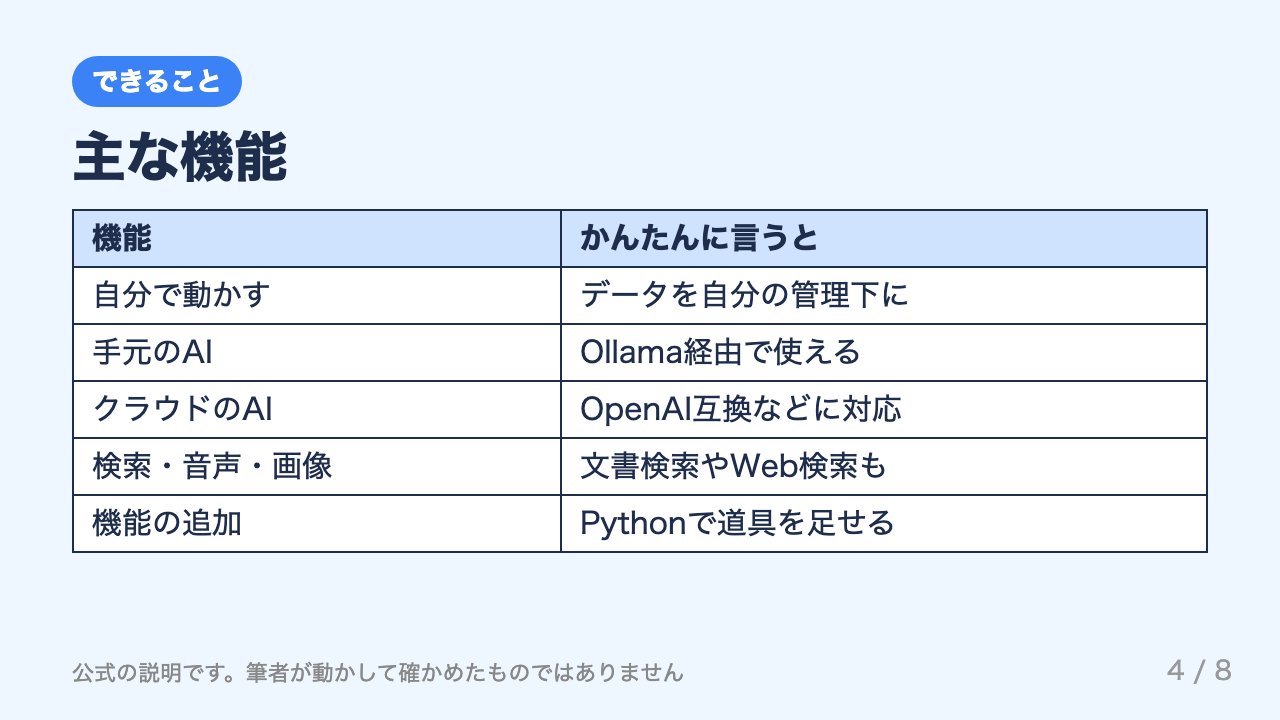
公式サイトとドキュメントに書かれていることです。実際に動かして確かめたものではありません。
| できること | 内容 |
|---|---|
| 自分で動かす | 自分のパソコンやサーバーで動かします。データを自分の管理下に置けると書かれています。 |
| 手元のAIにつなぐ | Ollama(パソコンの中でAIを動かす仕組み)を通じて、手元のAIモデルを使えます。 |
| クラウドのAIにつなぐ | OpenAI互換API(多くのAIサービスが使っている接続のしくみ)、Anthropicなどに対応します。ローカルのAIもクラウドのAIも、ひとつの画面から使えると書かれています。クラウドのAIを使うと、入力した内容はその送り先に渡ります。 |
| 音声・画像・検索 | 音声、画像の生成・編集、RAG(自分の文書を読ませて答えさせる仕組み)、Web検索の連携があります。 |
| 機能の追加 | Pythonで、独自のツールや関数を作って足せます。 |
| 会社向けの管理 | SSO(ひとつのログインで複数サービスを使う仕組み)、権限の管理が挙げられています。 |
| デスクトップアプリ | macOS、Windows、Linux向けがあると、READMEに書かれています。 |
向いている人・向いていない人(想定)
ここは想定です。公式の説明からの推測で、実際に使った感想ではありません。
- 向いていそう:手元のAIも、クラウドのAIも、ひとつの画面で使い分けたい人。データを外に出したくない人(ただし、クラウドのAIにつなぐと、その送り先にはデータが渡ります)。
- 向いていなさそう:ChatGPTなどの公式アプリで十分で、導入の手間をかけたくない人。
- 注意が必要:Dockerなどの知識がないと、導入や更新で戸惑う可能性があります。手元でAIを動かす場合は、パソコンの性能も関係すると想定されます。
導入の流れ(公式ドキュメントより)
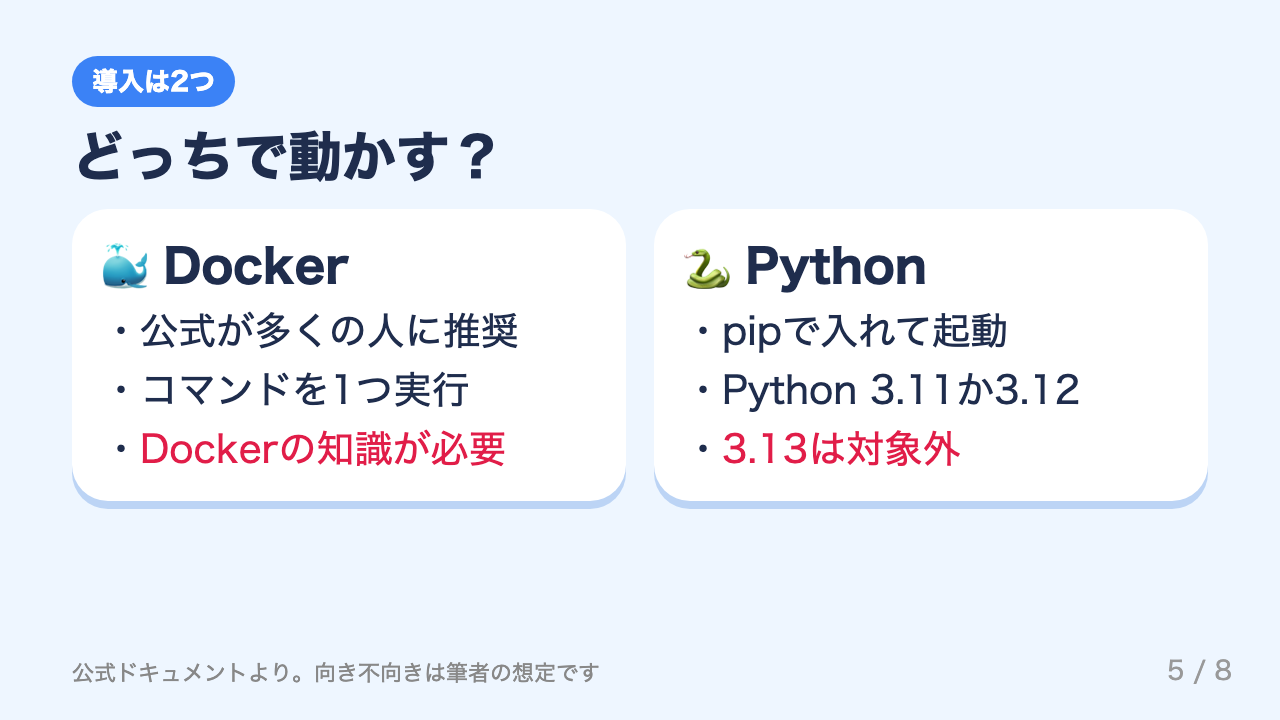
ドキュメントのクイックスタートでは、導入方法として、Docker、Python、Kubernetesが挙げられています。Dockerは「ほとんどの人に勧める」方法、Pythonは「性能に余裕のない環境や、手動での設定向き」、Kubernetesは「規模の大きい会社向け」と説明されています。ほかに、デスクトップアプリなどの案内もあります。
A. Dockerで動かす
- 多くの人に勧められている方法です。ドキュメントには、次のような起動コマンドが載っています(一部)。
docker run -d -p 3000:8080 ... ghcr.io/open-webui/open-webui:main - 起動後は、ブラウザで http://localhost:3000 を開きます。
- 標準の
:main(音声認識や検索用のモデルまで全部入りで、公式が勧める版)と、軽い:slim(ダウンロードが約197MBで、:mainの1.62GBより小さい版)があります。
B. Pythonで動かす
pip install open-webuiのあとopen-webui serveを実行し、http://localhost:8080 を開きます。- Pythonは3.11と3.12に対応し、3.13は対象外と書かれています。
最初の設定
- 最初に作ったアカウントが、管理者になります。
- 管理者を作ったあとは、新規登録が自動で止まります。ほかの人を入れるときは、設定で変更します(クイックスタートの記載)。
CPUやメモリの最低要件は、ドキュメントに記載がありませんでした(軽い版の待機時の使用メモリは約300 MiBと書かれていますが、最低要件ではないと明記されています)。導入前に、公式で確認してください。
お金と手間(2026年11月24日に確認)
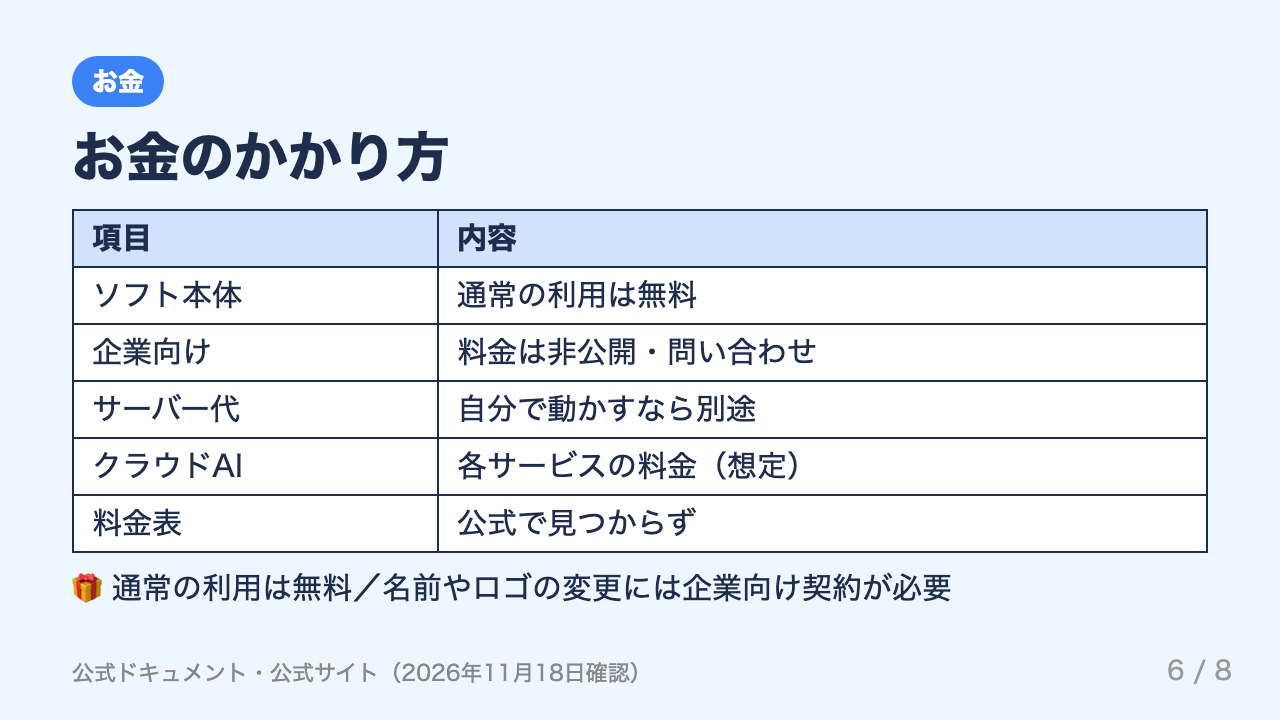
公式サイトに、料金表は見つかりませんでした(「Talk to our team」という問い合わせの案内のみ)。そのため、お金のかかり方を整理します。
| 項目 | 内容 |
|---|---|
| ソフト本体 | 通常の利用(元のブランド表示を残す)は無料、とドキュメントに書かれています。 |
| 企業向け(Enterprise) | 名前やロゴの変更、専用サポートなどが含まれます。料金は載っておらず、問い合わせで見積もりです。個人は対象外と書かれています。 |
| サーバー代 | 自分のサーバーで動かす場合は、別にかかります。金額は確認できませんでした。 |
| AIの利用料 | クラウドのAIにつなぐ場合は、そのサービス側の料金がかかる可能性があります(想定)。 |
- 永続の無料プランやクラウド版の料金ページは、確認できませんでした。
- 更新、バックアップ、設定の手間は、自分で持つことになります。
ライセンスと注意点
ここがいちばん大事です。一般的なオープンソースとは、少し違います。
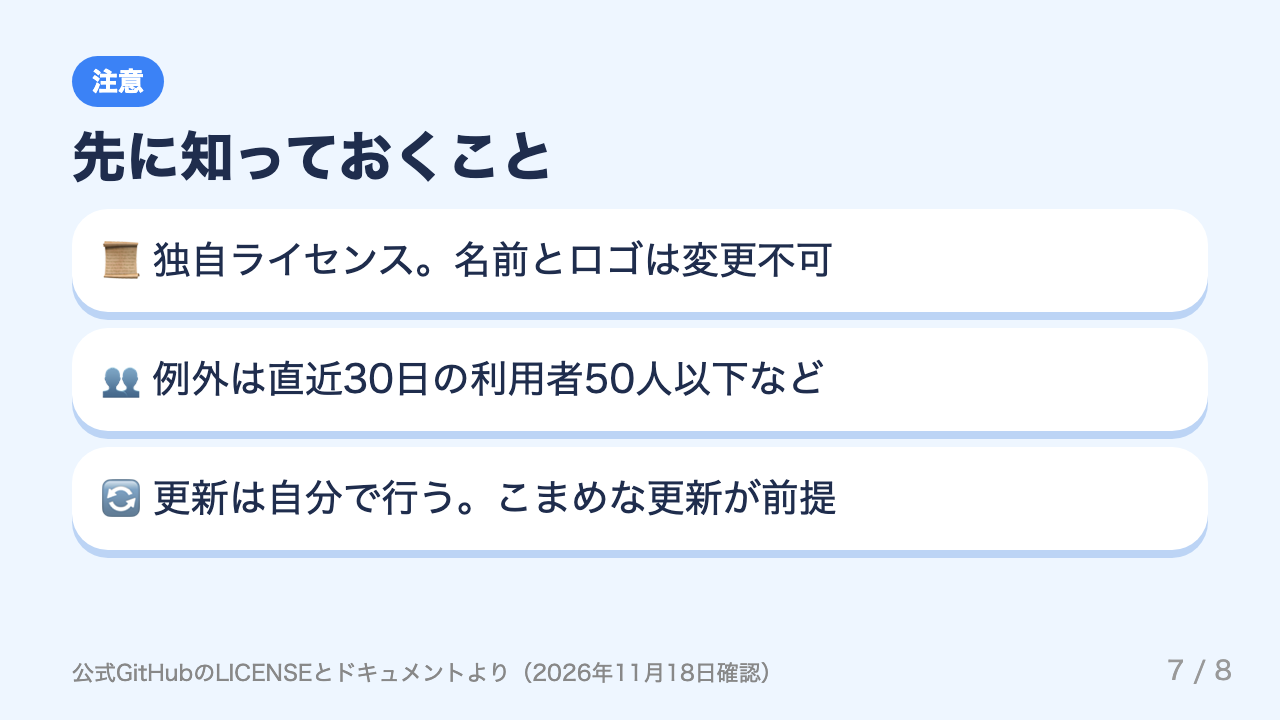
- GitHubのLICENSEの名前は「Open WebUI License」です。冒頭は「Copyright (c) 2023- Open WebUI Inc.」と書かれています。
- ブランド表示について、原文:licensees are strictly prohibited from altering, removing, obscuring, or replacing any “Open WebUI” branding(「Open WebUI」の名前やロゴを、変えたり、消したり、隠したり、置き換えたりしてはいけない)。
- 例外として、直近30日の利用者が50人以下の場合があります(公式ドキュメントの表現は「50 or fewer users in a 30-day period」)。条件の細かい文言は、LICENSEの原文で確認してください。書面で事前の許可を得た場合や、正式なエンタープライズライセンスがある場合も、変更が認められると書かれています。
- 違反について、原文:any removal or alteration of the “Open WebUI” branding shall constitute a material breach of license.(ブランド表示の削除や変更は、ライセンスの重大な違反にあたる)。
- 公式ドキュメントのライセンスのページでは、v0.6.5までのコードは従来のBSD-3ライセンスのままで、v0.6.6以降のライセンスはOSI(オープンソースの定義を認定する団体)の基準を満たさない、と説明されています。
- 食い違い:openalternative.coは、ライセンスを「BSD-3-Clause」と表示しています。一方、GitHubのREADMEは「Includes code under the Open WebUI License, which requires preserving the Open WebUI branding」と書き、LICENSEは独自のものでした。この記事では、公式(GitHub・ドキュメント)の説明を優先して書いています。
- 自分の事業や、お客さんに見せる形で使う場合に、どこまで条件が及ぶかは、この記事では判断できません。心配な人は、専門家に相談してください。
セキュリティの注意
READMEには、脆弱性の報告はGitHubのsecurity advisories(セキュリティ情報の窓口)からのみ受け付ける、と書かれています。最新のリリースはv0.13.4(2026年11月17日。GitHubのAPIで確認)でした。v0.13.4の説明に、「すぐ更新を」と勧める記載はありません。一方、少し前のv0.13.0とv0.13.1には、「セキュリティ修正を含むため、できるだけ早くすべての環境を更新することを強く勧める」という注意書きがあり、修正の内容は変更履歴に載せないと書かれています。更新は自分で行うため、こまめな更新が前提です(想定)。
数字の食い違い
- GitHubのスター数:GitHubのAPIでは159,385(約15.9万)、openalternative.coは159,350でした。ほぼ同じです。
- 公式サイトは「159K+」、openalternative.coのページ内の説明文には「139,000 GitHub stars」という別の記述もありました。資料間で数字が合っていないため、参考程度にしてください。
- ダウンロード数は、公式サイトが「488M+」(2026年11月18日の確認時は「474M+」〜「475M+」で、増え続けています)、openalternative.coのページ内の説明文が「290 million downloads」で、食い違っていました。openalternative.coの数字は、同じページの数字表示とも合っていません。
似たツールとの違い
- ChatGPTなどのクラウドのサービスと比べると、Open WebUIは、自分の環境で動かせて、複数のAIをひとつの画面にまとめられる点が違います。
- 手間は、クラウドのサービスが少なく、Open WebUIは増えます。どちらがよいかは、使う人の状況しだいです。
最初の一歩(O)/次の行動(R)
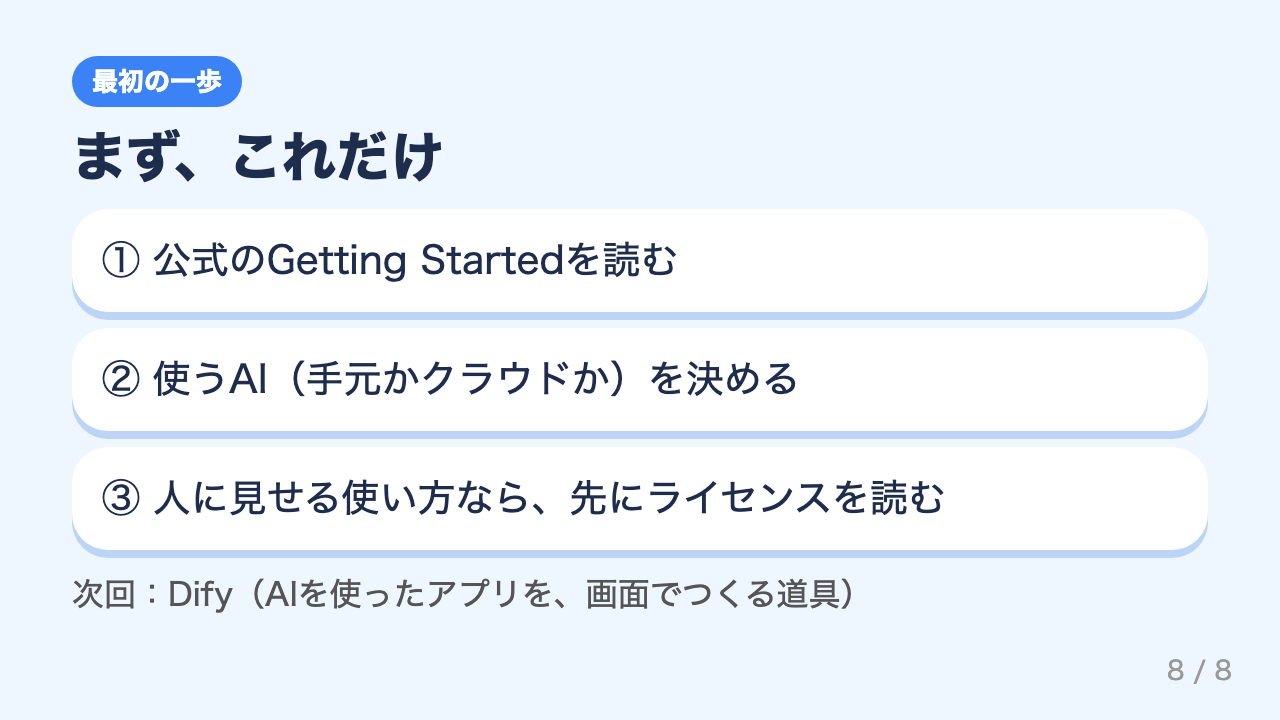
- まず、公式ドキュメントの「Getting Started」を読み、Docker、Python、デスクトップアプリのどれが合うかを決めます。
- 使うAI(手元のAIか、クラウドのAIか)を決めます。クラウドの場合は、そちらの料金も確認します。
- 名前やロゴを変えたい、人に見せる形で使いたい場合は、先にライセンスの条件を読みます。
- 次回予告:Dify(AIを使ったアプリを、画面でつくる道具)
確認した情報の出典(すべて2026年11月24日に再確認)
- GitHub:https://github.com/open-webui/open-webui (README、LICENSE、リリース)
- 公式サイト:https://openwebui.com/
- ドキュメント:https://docs.openwebui.com/ 、ライセンス:https://docs.openwebui.com/license/ 、Enterprise:https://docs.openwebui.com/enterprise/ 、Quick Start:https://docs.openwebui.com/getting-started/quick-start/
- openalternative.co:https://openalternative.co/open-webui
- スター数は約15.9万(GitHubのAPIで159,385。同日時点)。